- Actualizado: noviembre 16, 2026
Cómo usar NotebookLM (Gemini Notebook): guía paso a paso
Si buscas cómo usar NotebookLM, lo primero que conviene saber es que la herramienta cambió de nombre: desde julio de 2026 Google la llama Gemini Notebook. Funciona igual y tus cuadernos siguen ahí. Es un asistente de investigación que trabaja solo con los documentos que tú le das (PDF, archivos de Drive, páginas web, videos de YouTube) y responde con citas que te llevan al párrafo exacto de la fuente. En esta guía te mostramos cómo sacarle provecho paso a paso para preparar reuniones, informes y exámenes 📚
Respuesta corta: para usar NotebookLM (ahora Gemini Notebook), entra en notebooklm.google con tu cuenta de Google, crea un cuaderno, toca «Agregar fuentes» y sube tus PDF, documentos de Drive, enlaces web o videos de YouTube. Después hazle preguntas en el chat: cada respuesta trae citas numeradas a tus fuentes. Desde el panel Studio puedes generar resúmenes de audio, mapas mentales, informes y cuestionarios.
Vamos a ver qué es exactamente, en qué se diferencia de un chatbot general, cómo cargar fuentes, cómo preguntar para obtener buenas respuestas, qué puedes crear en Studio y, sobre todo, cómo usarlo como acelerador sin dejar de leer ni de verificar.
¿Quieres dominar las herramientas de Google con IA en tu trabajo?
Qué es NotebookLM (ahora Gemini Notebook)
NotebookLM es una herramienta de Google que funciona como un cuaderno de investigación con IA. Su idea central es lo que Google llama grounding o anclaje: en lugar de responder con todo lo que el modelo aprendió de internet, responde a partir de las fuentes que tú cargas en cada cuaderno.
Un poco de historia ayuda a entender por qué es así:
- Mayo de 2023: Google lo presentó en su conferencia I/O como Project Tailwind, «un nuevo tipo de cuaderno diseñado para ayudar a las personas a aprender más rápido».
- 12 de julio de 2023: empezó a llegar a usuarios con el nombre NotebookLM, como experimento de Google Labs. Ya entonces su propuesta era acompañar cada respuesta con citas de tus fuentes para facilitar la verificación.
- 11 de septiembre de 2024: llegaron los resúmenes de audio (Audio Overviews), una conversación entre dos presentadores generados con IA que comentan tus documentos. Fue la función que lo hizo popular.
- 29 de abril de 2025: los resúmenes de audio se ampliaron a más de 50 idiomas, entre ellos el español.
- 16 de julio de 2026: Google lo renombró Gemini Notebook. Según el anuncio oficial, sigue siendo un producto independiente centrado en la investigación, pero se integra más con el resto del ecosistema: los cuadernos se pueden crear y abrir también desde la app de Gemini, con sincronización entre ambas.
Los enlaces antiguos redirigen automáticamente, así que, si tenías cuadernos compartidos, siguen funcionando. En esta guía usamos los dos nombres porque mucha gente todavía lo busca como NotebookLM.
En qué se diferencia de ChatGPT o de la app de Gemini
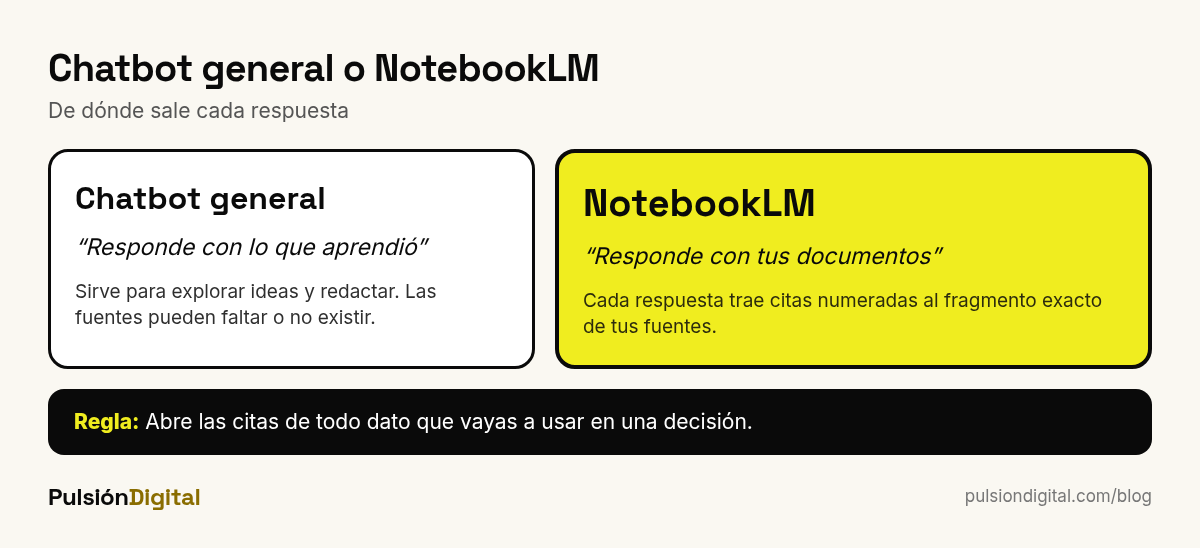
Un chatbot general es como preguntarle a alguien que leyó mucho, pero no sabes exactamente qué. NotebookLM es como preguntarle a alguien que leyó solo tus documentos y que te señala la página de cada afirmación.
| Aspecto | Chatbot general | NotebookLM / Gemini Notebook |
|---|---|---|
| De dónde saca la respuesta | De su entrenamiento y, a veces, de la web | De las fuentes que cargas en el cuaderno |
| Citas | Variables, a veces ausentes | Numeradas, enlazan al fragmento exacto de la fuente |
| Mejor uso | Explorar un tema, redactar, generar ideas | Estudiar y analizar un conjunto concreto de documentos |
| Formatos de salida | Texto, imágenes y otros, según la herramienta | Chat, notas, resúmenes de audio y video, mapas mentales, informes, tarjetas y cuestionarios |
| Riesgo principal | Respuestas inventadas que suenan seguras | Interpretar mal o simplificar una fuente; hay que revisar las citas |
Si quieres comparar los asistentes generales entre sí, en nuestra guía de ChatGPT vs. Gemini encontrarás las diferencias principales.
Cómo usar NotebookLM paso a paso
Solo necesitas una cuenta de Google. Hay un plan gratuito y planes de pago con límites más altos; aquí nos centramos en lo que puedes hacer con el gratuito.
Paso 1: entra y crea un cuaderno
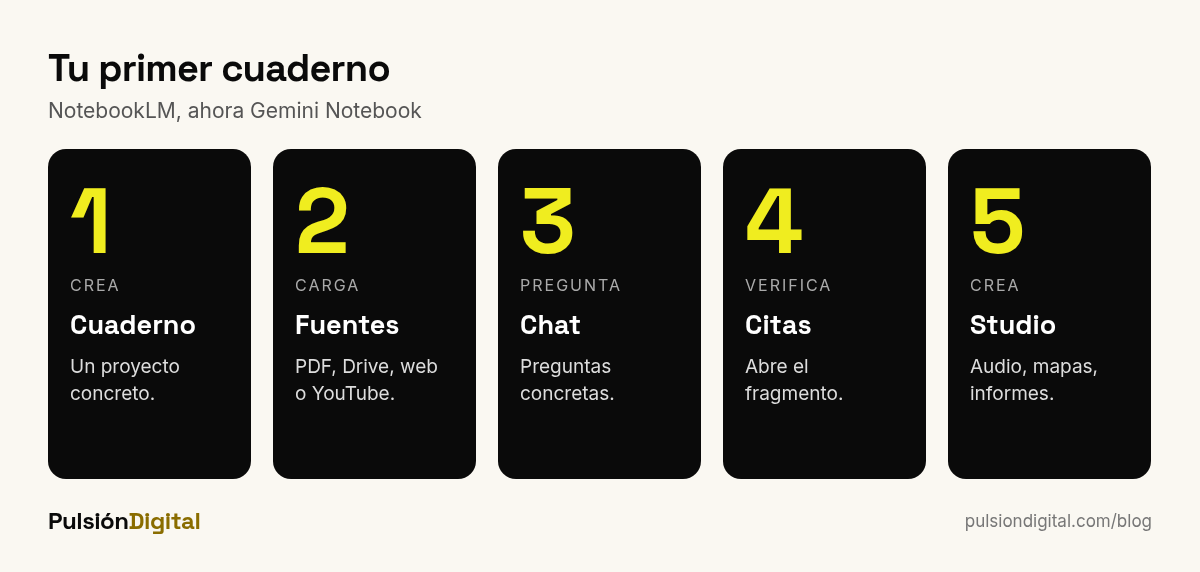
Abre notebooklm.google en el navegador (o la app móvil, o la sección de cuadernos de la app de Gemini) e inicia sesión. Toca el botón para crear un cuaderno nuevo. Ponle un nombre que describa el proyecto, no el tema general: «Reunión con proveedor de logística, noviembre» funciona mejor que «Logística».
Paso 2: agrega tus fuentes
En el panel izquierdo, toca Agregar fuentes. Según la ayuda oficial, puedes cargar, entre otros:
- Documentos y presentaciones de Google Drive (Documentos, Presentaciones y Hojas de cálculo).
- Archivos PDF, de texto, Markdown y EPUB.
- Archivos de Microsoft Office: Word, PowerPoint y Excel.
- Páginas web, pegando las URL separadas por espacios o en líneas distintas.
- Videos públicos de YouTube que tengan subtítulos.
- Archivos de audio, como MP3 o WAV, e imágenes.
- Texto copiado y pegado.
En el plan gratuito, cada cuaderno admite hasta 50 fuentes, y cada fuente puede tener hasta 500.000 palabras o 200 MB. Los documentos de Drive se sincronizan automáticamente cada pocos minutos, así que, si editas el original, el cuaderno se actualiza.
Paso 3: lee la guía de fuentes antes de preguntar
Al cargar las fuentes, la herramienta suele mostrar un resumen inicial del cuaderno y algunas preguntas sugeridas. Léelo: te da un mapa de lo que hay y te ayuda a detectar si falta algo (por ejemplo, el contrato vigente y no el borrador).
Paso 4: pregunta en el chat y revisa las citas
Escribe tus preguntas en el panel central. Cada respuesta trae números de cita; al pasar el cursor o tocarlos ves el fragmento exacto del documento. Este es el paso que no hay que saltarse: abre al menos las citas de los datos que vas a usar en una decisión o en un texto.
Paso 5: guarda lo importante en notas
Cuando una respuesta te sirva, guárdala como nota. Las notas quedan en el cuaderno y puedes usarlas después como fuente o como base de un informe.
Paso 6: genera materiales en Studio
El panel Studio convierte tus fuentes en otros formatos con un clic. Lo vemos en detalle más abajo.
Paso 7: elige el idioma de salida
En la configuración, la opción de idioma de salida te permite elegir en qué idioma quieres las respuestas y los materiales, aunque tus fuentes estén en otro. Es muy útil si estudias con documentos en inglés y quieres repasarlos en español.
Cómo preguntar para obtener mejores respuestas
Las respuestas mejoran mucho cuando la pregunta es concreta. Algunos ejemplos que puedes adaptar:
- «Resume los tres compromisos principales de cada parte en el contrato y cita la cláusula de cada uno.»
- «¿En qué puntos se contradicen el informe de ventas del tercer trimestre y la presentación al directorio?»
- «Haz una tabla con las fechas límite que aparecen en todas las fuentes, ordenadas de la más próxima a la más lejana.»
- «¿Qué preguntas no responden estos documentos sobre el presupuesto? Enuméralas.»
- «Explica el capítulo 3 como si se lo contaras a alguien que empieza en el tema, y luego hazme cinco preguntas para comprobar si lo entendí.»
La cuarta es especialmente valiosa: pedirle que detecte lo que falta te protege de tomar una decisión creyendo que tienes toda la información. Si quieres profundizar en cómo formular instrucciones, revisa nuestra guía sobre qué es un prompt y cómo escribirlo.
Qué puedes crear con Studio
Studio es el panel que transforma tus fuentes en materiales listos para usar. Según la ayuda oficial, estas son las opciones principales:
- Resumen de audio: una conversación entre dos presentadores con IA que repasan los temas clave. Ideal para escuchar en el transporte o mientras caminas.
- Resumen en video: una explicación visual, con diapositivas narradas, a partir de tus documentos.
- Mapas mentales: un diagrama interactivo con los conceptos y sus relaciones.
- Informes: documentos estructurados, como guías de estudio o resúmenes ejecutivos.
- Tarjetas y cuestionarios: para repasar y comprobar qué recuerdas.
- Infografías y presentaciones: para comunicar lo esencial de forma visual.
Un consejo: los resúmenes de audio son entretenidos, pero simplifican. Úsalos para tener un primer panorama o para repasar, no como sustituto de leer las partes que importan.
Casos de uso: trabajo y estudio
Preparar una reunión en 20 minutos
Carga el acta de la reunión anterior, el informe más reciente y los correos clave (copiados como texto). Pide: «¿Qué temas quedaron pendientes en la última reunión y qué dicen los documentos nuevos sobre cada uno?». Luego: «Propón tres preguntas que debería hacer en la reunión, con la cita que las justifica». Sales con una agenda fundamentada.
Escribir un informe a partir de muchas fuentes
Carga los estudios, notas y datos. Pide primero un índice posible del informe, después una tabla con los datos clave y su fuente. Escribe tú las conclusiones: la herramienta te ayuda a ordenar y encontrar, pero el criterio sobre qué es importante sigue siendo tuyo.
Estudiar para un examen
Carga los apuntes, las lecturas y, si las hay, las transcripciones de las clases. Usa los cuestionarios y las tarjetas para practicar la recuperación: intenta responder antes de mirar. Es una de las técnicas de estudio que funcionan según la investigación. Y distribuye los repasos en varios días para combatir la curva del olvido.
Entender un video largo de YouTube
Pega el enlace de una conferencia de una hora y pregunta por las ideas principales con su minuto aproximado. Después mira las partes que realmente te interesan.
Límites y buenas prácticas: acelerar sin dejar de pensar
NotebookLM reduce mucho el riesgo de respuestas inventadas porque se basa en tus fuentes, pero no lo elimina por completo. Puede resumir mal un matiz, mezclar datos de dos documentos o darle más peso a una fuente que a otra. Estas prácticas te protegen:
- Revisa las citas de todo lo que vayas a usar. Si un dato va a un informe, a un cliente o a una decisión, abre la cita y léela en su contexto.
- Cuida la calidad de las fuentes. Si cargas un borrador viejo o un artículo poco fiable, la respuesta será igual de poco fiable, aunque venga con citas.
- Lee lo esencial tú mismo. Para entender de verdad un tema, el resumen es un punto de partida. Si delegas toda la lectura, recordarás muy poco: la memoria se fortalece con el esfuerzo de procesar la información.
- Escribe tus conclusiones antes de pedirle las suyas. Así usas la herramienta para contrastar y no para reemplazar tu juicio.
- Revisa qué documentos subes. Antes de cargar información confidencial de clientes o de tu empresa, consulta la política de tu organización. Si usas una cuenta de trabajo de Google Workspace, el administrador puede tener reglas específicas para esta herramienta.
Ejercicio práctico: tu primer cuaderno en 15 minutos
Elige un proyecto real de esta semana (una reunión, un informe o un tema de estudio) y sigue este plan:
| Minutos | Qué haces | Resultado |
|---|---|---|
| 0–3 | Crea el cuaderno con un nombre de proyecto concreto. | Un espacio para un solo objetivo |
| 3–6 | Agrega entre tres y cinco fuentes relevantes. | Material acotado y de calidad |
| 6–9 | Lee el resumen inicial y anota qué falta. | Mapa del contenido |
| 9–13 | Haz tres preguntas concretas y abre las citas de cada respuesta. | Respuestas verificadas |
| 13–15 | Guarda una nota con tus propias conclusiones. | Tu criterio por escrito |
Si te queda tiempo, genera un resumen de audio y escúchalo más tarde para repasar. Compara: ¿qué ideas destacó que tú no habías anotado? ¿Simplificó algo que en la fuente era más matizado?
Cómo lo aprendes en Pulsión Digital
En Pulsión Digital creemos que la IA rinde más cuando la usas con criterio propio. El curso de Google Workspace te enseña a trabajar con las herramientas de Google como un sistema, con Gemini como acelerador. En sus 10 clases cortas (alrededor de una hora y media en total) verás, entre otros temas:
- Drive: una estructura de carpetas que no colapsa al crecer el equipo (la base para que tus cuadernos tengan buenas fuentes).
- Docs: comentarios, sugerencias e historial sin pisarse el trabajo.
- Sheets: fórmulas esenciales y Gemini como acelerador.
- Gemini integrado: qué puede hacer en cada aplicación de Workspace.
- El sistema completo: de la bandeja de entrada a la reunión con notas listas.
Avanzas a tu propio ritmo, con un examen en cada clase, un tutor con IA para resolver dudas, una comunidad de personas con intereses parecidos y un certificado al terminar.
Si te preocupa depender demasiado de los resúmenes, el curso Memoria sin Tercerizar el Cerebro te enseña repetición espaciada e intento de recuperación para que lo que estudias se quede contigo. Y para organizar tu semana con ayuda de la IA, está el de Gestión del tiempo con IA. Si recién empiezas con estas herramientas, te puede servir leer antes qué es Google Workspace y para qué sirve.
Preguntas frecuentes sobre NotebookLM
¿NotebookLM ahora se llama Gemini Notebook?
Sí. El 16 de julio de 2026 Google renombró NotebookLM como Gemini Notebook. Sigue siendo una herramienta independiente centrada en la investigación, los cuadernos y las fuentes se conservan, y los enlaces anteriores redirigen automáticamente.
¿NotebookLM es gratis?
Tiene un plan gratuito con una cuenta de Google, que permite hasta 50 fuentes por cuaderno, y planes de pago con límites más altos y funciones adicionales.
¿Qué tipo de fuentes puedo subir a NotebookLM?
Documentos, presentaciones y hojas de cálculo de Google Drive, archivos PDF, de texto, Markdown y EPUB, archivos de Word, PowerPoint y Excel, páginas web, videos públicos de YouTube con subtítulos, archivos de audio, imágenes y texto pegado.
¿NotebookLM funciona en español?
Sí. La interfaz, el chat y los materiales de Studio funcionan en español. Los resúmenes de audio en español están disponibles desde abril de 2025, y puedes elegir el idioma de salida en la configuración aunque tus fuentes estén en otro idioma.
¿Cómo hago un resumen de audio en NotebookLM?
Carga tus fuentes en un cuaderno, abre el panel Studio y elige Resumen de audio. La herramienta genera una conversación entre dos presentadores con IA sobre los temas clave, que puedes escuchar en línea o descargar.
¿Puedo confiar en las respuestas de NotebookLM?
Son más confiables que las de un chatbot general porque se basan en tus fuentes y traen citas, pero pueden simplificar o interpretar mal un matiz. Abre las citas de todo dato que vayas a usar en una decisión o en un texto.
Conclusión
NotebookLM, ahora Gemini Notebook, es una de las herramientas de IA más útiles para quien trabaja o estudia con muchos documentos: responde solo a partir de tus fuentes, te muestra de dónde sale cada dato y convierte tus materiales en audios, mapas mentales o cuestionarios. Su mayor valor no está en ahorrarte la lectura, sino en ayudarte a encontrar, ordenar y contrastar más rápido. Crea hoy tu primer cuaderno con un proyecto real, revisa las citas y escribe tus propias conclusiones: así la IA acelera tu trabajo sin reemplazar tu criterio.
Fuentes consultadas
- Google (2023). Introducing NotebookLM.
- Google (2024). NotebookLM now lets you listen to a conversation about your sources.
- Google (2025). Llegan los Resúmenes de Audio en español a NotebookLM.
- Google (2026). NotebookLM is now Gemini Notebook.
- Google Workspace Updates (2026). NotebookLM is now Gemini Notebook.
- Ayuda de Gemini Notebook. Tipos de fuentes y límites de un cuaderno (centro de ayuda oficial).
- Ayuda de Gemini Notebook. Funciones de Gemini Notebook y del panel Studio (centro de ayuda oficial).