- Actualizado: noviembre 10, 2026
Cómo usar Gemini en Gmail: resumir, redactar y buscar correos
Saber cómo usar Gemini en Gmail puede ahorrarte buena parte del tiempo que pasas en la bandeja de entrada: resumir un hilo de cuarenta mensajes, preparar el borrador de una respuesta incómoda o encontrar el correo donde alguien te pasó un número de factura. Pero las funciones cambian según tu cuenta, tu país y tu idioma, y un correo escrito con IA sigue saliendo con tu nombre. Esta guía te muestra qué puedes usar hoy, cómo hacerlo paso a paso y qué revisar siempre antes de enviar.
Respuesta corta: para usar Gemini en Gmail, activa las funciones inteligentes en la configuración y abre un hilo largo: verás un resumen automático arriba. Para redactar, abre «Redactar» y usa «Ayúdame a escribir» (Help me write). Para preguntar a toda tu bandeja, usa el panel de Gemini o escribe tu pregunta en la búsqueda. Qué funciones tienes depende de tu plan, país e idioma.
Vamos a ver tres flujos diarios (resumir, redactar y buscar), qué incluye cada tipo de cuenta, cómo activarlo, qué no conviene delegarle a la IA y un ejercicio de 15 minutos para probarlo con tu propia bandeja.
¿Quieres dominar Gmail, Drive, Calendar y Gemini como un sistema de trabajo?
Qué es Gemini en Gmail y qué puede hacer
Gemini es el modelo de inteligencia artificial de Google. En Gmail no es una app aparte: aparece como un conjunto de funciones dentro de la bandeja. Según la ayuda oficial de Gmail, hoy son estas:
- Resúmenes de conversación (AI Overviews): un resumen de los puntos clave y las respuestas de un hilo largo, arriba de la conversación.
- AI Overviews en la búsqueda: escribes una pregunta en la barra de búsqueda y obtienes una respuesta construida a partir de tus correos, arriba de los resultados.
- Ayúdame a escribir (Help me write): redacta un correo nuevo a partir de una instrucción o mejora un borrador que ya escribiste.
- Respuestas sugeridas: propuestas de respuesta más completas que las antiguas respuestas inteligentes, basadas en el contexto del hilo.
- Corrección (Proofread): sugerencias de concisión, tono y estilo, más allá de la ortografía.
- Panel lateral de Gemini: un asistente con el que conversas sobre tu bandeja (resumir, buscar, redactar, organizar).
- AI Inbox, Gmail Live y Help me schedule: funciones más nuevas, por ahora con disponibilidad limitada (en inglés, y varias solo en EE. UU.).
El 8 de enero de 2026, Blake Barnes, vicepresidente de producto de Gmail, anunció en el blog oficial de Google que Gmail entraba en «la era Gemini»: los resúmenes de conversación, Ayúdame a escribir y las respuestas sugeridas empezaban a llegar a todos los usuarios sin costo, mientras que preguntar a la bandeja con AI Overviews y la corrección avanzada quedaban para los planes Google AI Pro y Ultra. El despliegue empezó en EE. UU. y en inglés, con más idiomas y regiones anunciados para los meses siguientes.
Qué funciones tienes según tu cuenta, país e idioma
Este es el punto que más confusión genera. No todas las personas ven lo mismo, y la diferencia más importante para quien escribe en español fuera de EE. UU. es la cuenta personal gratuita. Esta tabla resume lo que indica la página de ayuda de Google «Learn about Gemini features in Gmail» en el momento de escribir esta guía:
| Función | Cuenta personal gratuita | Google AI (Plus, Pro, Ultra) o Workspace | ¿En español? |
|---|---|---|---|
| Resumen de conversación | Sí, en todo el mundo | Sí | Sí (es uno de los 8 idiomas admitidos) |
| Ayúdame a escribir | Solo en EE. UU. | Sí, en todo el mundo | Sí |
| AI Overviews en la búsqueda | Con limitaciones por región (no en el Espacio Económico Europeo, Japón, Suiza ni Reino Unido) | Sí | Sí |
| Respuestas sugeridas | Solo en EE. UU. | Sí | Por ahora, en inglés |
| Corrección (Proofread) | No | Sí, en la web | Por ahora, en inglés |
| Panel lateral de Gemini | No (salvo programas de prueba) | Sí | Según los idiomas de Workspace con Gemini |
| AI Inbox | No | Sí, en inglés y en EE. UU. | No |
Google actualiza esta lista con frecuencia, así que si no ves una función, revisa la página de ayuda antes de suponer que algo está mal configurado.
¿Y en las empresas?
Desde enero de 2025, Gemini viene incluido en los planes Business y Enterprise de Google Workspace, sin complementos aparte. En el anuncio, Jerry Dischler, presidente de aplicaciones de Cloud en Google, puso un ejemplo: un cliente de Business Standard que antes pagaba 32 dólares por usuario al mes (plan más complemento Gemini Business) pasaba a pagar 14 dólares, solo 2 más que el plan sin Gemini. Los precios cambian por país y por tipo de contrato, así que consulta la página de planes de Google Workspace antes de decidir. Si todavía no tienes claro qué incluye cada herramienta, empieza por nuestra guía de qué es Google Workspace y para qué sirve.
Cómo activar Gemini en Gmail
Las funciones de Gemini dependen de la configuración de funciones inteligentes. Según la ayuda de Gmail, los resúmenes requieren activar dos opciones: «Funciones inteligentes en Gmail, Chat y Meet» y «Funciones inteligentes en Google Workspace».
- En Gmail para computadora, haz clic en el engranaje (arriba a la derecha) y luego en Ver toda la configuración.
- En la pestaña General, busca la sección de funciones inteligentes y actívalas.
- Guarda los cambios y recarga Gmail.
- Si usas una cuenta de trabajo o de estudios y no ves nada, es probable que el administrador de tu organización tenga que habilitar Gemini para Gmail.
Un detalle importante: si más adelante desactivas las funciones inteligentes para dejar de ver los resúmenes, también desactivas la escritura asistida y la corrección en Gmail y en otras aplicaciones de Workspace. Es todo o nada.
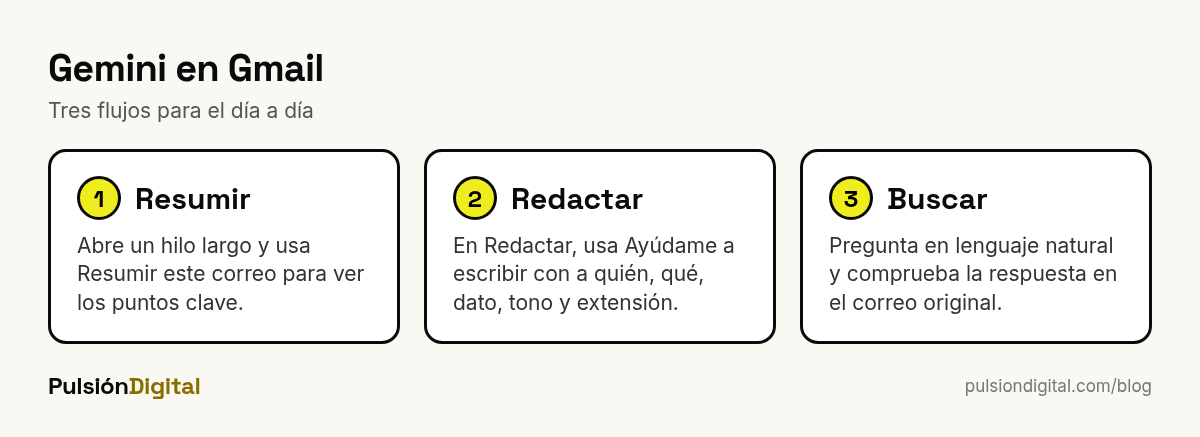
Flujo 1: resumir hilos largos
Es la función más útil para el día a día y la que tiene mejor disponibilidad en español. Sirve para ponerte al día con un hilo en el que te copiaron tarde o para recordar qué se decidió en una conversación de hace semanas.
Paso a paso
- Abre un hilo con varios mensajes.
- Arriba de la conversación, haz clic (o toca, en el celular) en Resumir este correo. En algunos hilos largos el resumen aparece solo.
- Si el hilo menciona una fecha límite, el resumen puede ofrecerte la opción de crear un recordatorio, que queda en Google Tasks o en Calendar.
- Si el resumen te parece incorrecto, puedes minimizarlo o reportarlo.
Cómo leer un resumen con criterio
Un resumen es una lectura de otra persona (o de otra máquina). Úsalo para decidir qué abrir, no para reemplazar la lectura de lo importante. Tres comprobaciones rápidas:
- Cifras, fechas y nombres: búscalos en el mensaje original antes de usarlos.
- Quién se comprometió a qué: los modelos de IA a veces atribuyen una tarea a la persona equivocada.
- Lo que no dice: si el último mensaje cambió una decisión anterior, comprueba que el resumen lo refleje.
Flujo 2: redactar respuestas con Ayúdame a escribir
Ayúdame a escribir es ideal para el correo que te cuesta empezar: un recordatorio de pago, una negativa amable, un pedido a alguien que no conoces. La ayuda oficial describe estos pasos para computadora:
- Haz clic en Redactar (o en Responder dentro de un hilo).
- Escribe tu mensaje o deja el campo en blanco.
- Abajo, en la barra de instrucciones, escribe tu pedido. Si no la ves, haz clic en Ayúdame a escribir.
- Haz clic en Crear.
- Ajusta el borrador con nuevas instrucciones («hazlo más profesional», «menciona que la fecha límite es el viernes») o con las opciones rápidas Formalizar, Amistoso y Acortar. Puedes deshacer y rehacer para comparar versiones.
Instrucciones que funcionan mejor
La calidad del borrador depende de la calidad del pedido. Compara:
- Débil: «Responde a este correo».
- Mejor: «Responde a Laura agradeciendo la propuesta. Dile que aceptamos el presupuesto pero necesitamos mover la entrega al 15 de diciembre porque el cliente cambió el alcance. Tono cordial y directo, máximo 120 palabras».
La fórmula es simple: a quién, qué decisión, qué dato concreto, qué tono y qué extensión. Si quieres profundizar en esto, tenemos una guía completa sobre qué es un prompt y cómo escribirlo bien.
Si tu cuenta no tiene Ayúdame a escribir
Con una cuenta personal gratuita fuera de EE. UU., probablemente no tengas esta función. La alternativa es escribir tu propio borrador y pedirle a Gemini (en gemini.google.com o en la app) que lo mejore, pegando solo el texto necesario y sin datos sensibles.
Flujo 3: buscar información en tu bandeja
La búsqueda clásica de Gmail funciona con palabras clave y operadores. Gemini agrega la posibilidad de preguntar en lenguaje natural.
Con AI Overviews en la búsqueda
Según el anuncio de Google Workspace Updates del 22 de abril de 2026, puedes escribir una pregunta en la barra de búsqueda y Gmail genera un resumen o una respuesta a partir de varias conversaciones, arriba de los resultados. Preguntas de ejemplo:
- «¿Cuál es el estado de la factura de la agencia de diseño?»
- «¿Qué hotel reservé para el viaje a Lima y cuándo es el check-in?»
- «¿Qué cambios pidió Marcos en la última versión del presupuesto?»
Con el panel lateral de Gemini
En las cuentas con un plan elegible, haces clic en el ícono de Gemini arriba a la derecha y le hablas a tu bandeja. La ayuda de Gmail menciona que puede resumir, redactar, buscar detalles concretos (como horarios de vuelos o seguimiento de paquetes), organizar correos (eliminar, etiquetar o archivar en lote) y proponer horarios de reunión según tu calendario.
Con la app de Gemini y las apps conectadas
Si usas Gemini con una cuenta personal, puedes conectar Gmail desde las apps conectadas: en el cuadro de texto escribes @, eliges Gmail y haces tu pregunta. Si Gmail no estaba conectado, Gemini te pedirá permiso. Ten en cuenta que, según la ayuda de Gemini, las apps conectadas no funcionan en la web ni en iOS si tienes desactivada la actividad de las apps de Gemini.
No te olvides de los operadores clásicos
Para búsquedas exactas, los operadores siguen siendo más rápidos y fiables: from:, has:attachment, after:2026/10/01, filename:pdf. La IA es mejor para preguntas difusas; los operadores, para encontrar un correo concreto.
Qué revisar siempre antes de enviar un correo escrito con IA
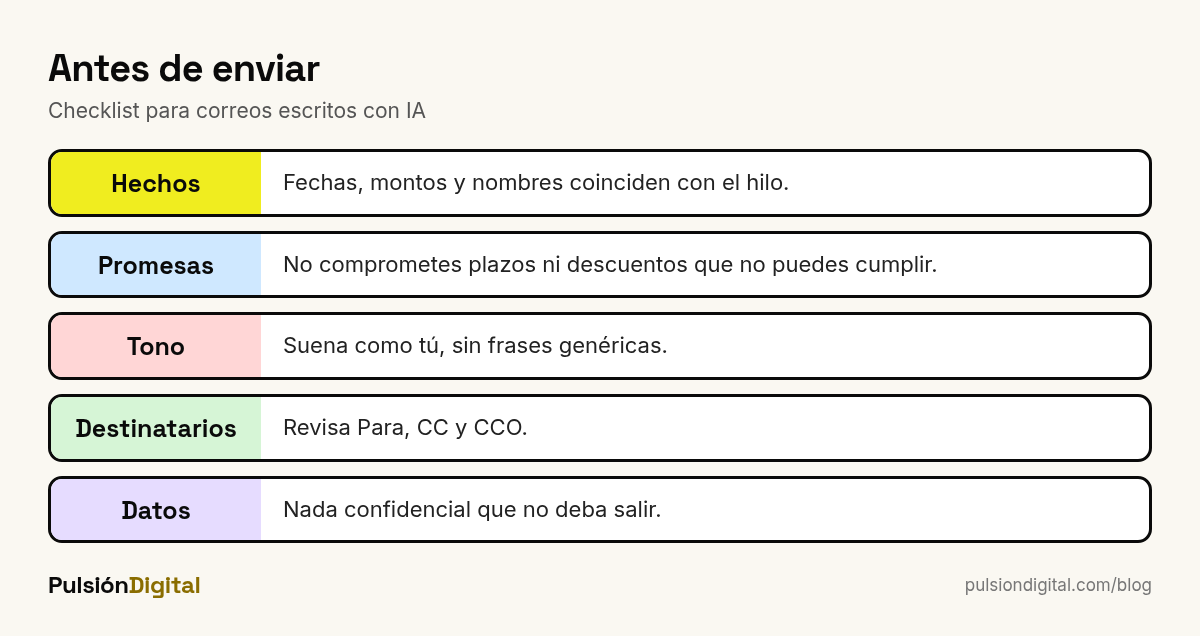
La propia ayuda de Google advierte que las funciones de Gemini pueden sugerir información inexacta o inapropiada y que no deben usarse como asesoramiento médico, legal ni financiero. Antes de hacer clic en Enviar, pasa este checklist de cinco puntos:
- Hechos: fechas, montos, nombres y compromisos coinciden con el hilo original.
- Promesas: el borrador no promete nada que no puedas cumplir (plazos, descuentos, garantías).
- Tono: suena como tú. Un correo demasiado formal o con frases genéricas («espero que este mensaje te encuentre bien») delata que lo escribió una máquina.
- Destinatarios: revisa Para, CC y CCO, sobre todo si respondes a un hilo con muchas personas.
- Datos sensibles: no incluyas información confidencial que no deba salir de tu organización.
Y un hábito extra: dedica diez segundos al asunto del correo. La IA suele dejarlo genérico, y es lo primero que lee el destinatario.
Privacidad: qué conviene saber
Cuando Gemini resume o busca en tu bandeja, procesa el contenido de tus correos. Google afirma en su anuncio de enero de 2026 que ese análisis se hace con las protecciones de privacidad habituales y que tus datos quedan bajo tu control. En cuentas de trabajo, además, el administrador decide qué funciones se activan. Algunas recomendaciones prácticas:
- Revisa en la configuración qué funciones inteligentes tienes activas y desactívalas si no las usas.
- En la app de Gemini, revisa qué apps conectadas tienes y desconecta las que no necesites; se pueden conectar y desconectar cuando quieras.
- Si trabajas con datos de clientes, consulta la política de tu empresa antes de usar asistentes de IA con esa información.
- Desconfía de cualquier correo que te pida «verificar tu cuenta de Gemini» o algo similar: es un clásico de phishing.
Gemini en Gmail frente a usar ChatGPT para tus correos
La gran ventaja de Gemini en Gmail es que ya está dentro de la bandeja: no tienes que copiar y pegar, y puede leer el hilo completo. Un asistente externo como ChatGPT puede redactar igual de bien, pero solo con lo que le pegues, lo que te obliga a decidir qué información compartes. Ninguno de los dos reemplaza tu criterio. Si quieres una comparación más amplia de ambos asistentes, mira ChatGPT vs Gemini: cuál es mejor.
Errores frecuentes al usar Gemini en Gmail
- Enviar el primer borrador. El primer resultado casi nunca es el mejor. Pide al menos un ajuste.
- Dar instrucciones vagas. «Contesta bien» no le dice nada a la IA sobre la decisión que tomaste.
- Confiar en el resumen para responder. Si vas a comprometerte a algo, lee el mensaje original.
- Usarlo para todo. Un «gracias, recibido» se escribe más rápido a mano.
- No organizar la bandeja. La IA ayuda, pero los filtros, las etiquetas y las plantillas siguen siendo la base de una bandeja ordenada.
Ejercicio práctico: tu rutina de 15 minutos con Gemini
Prueba esta rutina durante una semana, al empezar el día, y anota cuánto tiempo te ahorra:
- Minutos 1 a 5, ponerte al día: abre los tres hilos más largos sin leer y lee solo el resumen. Marca con una estrella los que requieren acción.
- Minutos 6 a 10, responder: en uno de los hilos marcados, usa Ayúdame a escribir (o tu asistente) con la fórmula «a quién, qué decisión, qué dato, qué tono, qué extensión». Pasa el checklist de cinco puntos antes de enviar.
- Minutos 11 a 15, encontrar: haz una pregunta en lenguaje natural sobre algo que normalmente te cuesta encontrar (una factura, una reserva, un acuerdo). Comprueba la respuesta abriendo el correo de origen.
Al final de la semana, decide qué parte de la rutina te sirvió y cuál no. Si además quieres conectar el correo con tu agenda, revisa cómo sincronizar Google Calendar en todos tus dispositivos.
Cómo lo aprendes en Pulsión Digital
Gemini en Gmail rinde de verdad cuando forma parte de un sistema: una bandeja con filtros, carpetas compartidas que no colapsan y reuniones que terminan en decisiones. Eso es lo que trabajamos en el curso de Google Workspace, con 10 clases cortas (alrededor de hora y media en total): Gmail avanzado con filtros, plantillas y delegación; Drive, Docs, Sheets y Slides con Gemini como acelerador; Calendar y Meet; una clase dedicada a qué puede hacer Gemini en cada aplicación, y un sistema completo de la bandeja de entrada a la reunión con notas listas.
Dos cursos lo complementan:
- Gestión del Tiempo con IA, con una clase sobre triage de la bandeja de entrada y los mensajes con IA.
- Copywriting con IA, para que tus correos no suenen igual que los de todos, con una clase dedicada al email.
Avanzas a tu ritmo, tienes un examen en cada clase, un tutor con IA para resolver dudas, una comunidad con intereses parecidos y un certificado al terminar.
Preguntas frecuentes sobre Gemini en Gmail
¿Gemini en Gmail es gratis?
Una parte sí. Desde enero de 2026, Google ofrece sin costo los resúmenes de conversación a todos los usuarios, y Ayúdame a escribir y las respuestas sugeridas a las cuentas personales de EE. UU. Funciones como preguntar a la bandeja o la corrección avanzada requieren un plan Google AI o un plan elegible de Workspace.
¿Por qué no me aparece Gemini en Gmail?
Las causas más comunes son tener desactivadas las funciones inteligentes, usar una cuenta personal fuera de EE. UU. para funciones que todavía no están disponibles allí, usar un idioma no admitido o, en cuentas de trabajo, que el administrador no haya habilitado Gemini.
¿Gemini en Gmail funciona en español?
Sí. El español es uno de los ocho idiomas admitidos para los resúmenes de conversación, Ayúdame a escribir y AI Overviews en la búsqueda. Otras funciones, como la corrección y las respuestas sugeridas, por ahora están en inglés.
¿Cómo resumo un correo con Gemini en el celular?
Abre el hilo en la app de Gmail y toca «Resumir este correo», arriba de la conversación. Necesitas tener activadas las funciones inteligentes.
¿Puedo desactivar Gemini en Gmail?
Sí, desactivando las funciones inteligentes en la configuración. Ten en cuenta que eso también apaga la escritura asistida y la corrección en Gmail y en otras aplicaciones de Workspace.
¿Es seguro dejar que Gemini lea mis correos?
Google afirma que procesa los datos con sus protecciones de privacidad habituales y que puedes desactivar las funciones cuando quieras. Aun así, revisa la política de tu empresa si trabajas con información confidencial y verifica siempre lo que la IA te dice.
Conclusión
Usar Gemini en Gmail no es activar un piloto automático: es sumar tres atajos a tu rutina. Los resúmenes te dicen qué hilo merece tu atención, Ayúdame a escribir te quita el bloqueo del primer borrador y la búsqueda en lenguaje natural te encuentra datos que antes te costaban varios minutos. Lo que no cambia es la responsabilidad: cada correo sale con tu nombre. Revisa la tabla para saber qué tienes disponible, activa las funciones inteligentes y prueba el ejercicio de 15 minutos durante una semana. Después decide con datos qué te sirve.
Fuentes consultadas
- Barnes, B. (2026, 8 de enero). Gmail is entering the Gemini era. Blog de Google.
- Ayuda de Gmail. Learn about Gemini features in Gmail.
- Ayuda de Gmail. Draft emails with Gemini in Gmail.
- Ayuda de Gmail. Catch up on email threads with AI Overview conversation summaries.
- Ayuda de Gmail. Collaborate with Gemini in Gmail.
- Ayuda de Gemini. Use and manage Connected Apps in Gemini.
- Google Workspace Updates (2026, 22 de abril). Search faster and smarter with AI Overviews in Gmail search.
- Dischler, J. (2025, 15 de enero). The future of AI-powered work for every business. Blog de Google Workspace.