- Actualizado: octubre 13, 2026
Cómo instalar Ollama en Windows, Mac y Linux paso a paso
Si buscas cómo instalar Ollama para tener una inteligencia artificial que funcione dentro de tu propia computadora, sin enviar tus textos a ningún servidor, estás en el lugar indicado. En esta guía lo hacemos paso a paso en Windows, Mac y Linux, pensando en quien nunca abrió una terminal: qué equipo necesitas de verdad, qué modelo descargar primero según tu RAM y, sobre todo, cómo comprobar que tus datos no salen de tu máquina 🔒
Respuesta corta: para instalar Ollama descarga el instalador oficial desde ollama.com (OllamaSetup.exe en Windows, Ollama.dmg en Mac) o ejecuta curl -fsSL https://ollama.com/install.sh | sh en Linux. Después abre una terminal y escribe ollama run llama3.2: se descarga un modelo de unos 2 GB y puedes chatear con él sin conexión a internet.
La instalación en sí lleva menos de diez minutos. Lo que de verdad marca la diferencia es elegir bien el modelo para tu equipo (para que no vaya lento) y entender qué parte de Ollama es local y qué parte no, porque desde hace un tiempo también ofrece modelos en la nube. Vamos por partes.
¿Quieres aprender a usar IA local con un caso real, a tu ritmo y con certificado?
Qué es Ollama y para qué sirve
Ollama es un programa gratuito y de código abierto que permite descargar y ejecutar modelos de lenguaje en tu propia computadora. Es decir, te deja tener algo parecido a ChatGPT, pero funcionando con el procesador y la memoria de tu equipo en lugar de un centro de datos ajeno. Si todavía no tienes claro qué es un modelo de lenguaje, te conviene leer antes nuestra guía sobre qué es la inteligencia artificial y qué usos tiene.
Por dentro, Ollama se apoya en llama.cpp, el proyecto de código abierto creado por Georgi Gerganov para ejecutar modelos de forma eficiente en computadoras comunes. Lo que añade Ollama es la parte cómoda: un instalador, un catálogo de modelos listos para descargar con un solo comando, una aplicación de chat y una API local para conectar otras herramientas.
Para qué lo usa la gente en la práctica:
- Trabajar con información sensible: contratos, historias clínicas, código de la empresa o datos de clientes que no deberían subirse a un servicio externo.
- Usar IA sin conexión: en un avión, en una zona con mala señal o en una red corporativa cerrada.
- Experimentar sin costo por uso: una vez descargado el modelo, puedes hacerle mil preguntas sin pagar por consulta.
- Aprender cómo funcionan los modelos: probar distintos tamaños y comparar resultados es la mejor manera de entender sus límites.
- Automatizar tareas: Ollama expone una API en tu equipo que puedes llamar desde Python u otras herramientas.
Por qué ejecutar la IA en local: el caso Samsung
El 2 de mayo de 2023, Bloomberg informó que Samsung había prohibido a sus empleados usar ChatGPT y otras herramientas de IA generativa en los dispositivos y la red interna de la empresa. El motivo: semanas antes, en abril, algunos ingenieros habían subido código fuente interno a ChatGPT. Según el memorando citado por la prensa, una encuesta interna mostró que el 65 % de los empleados consideraba estas herramientas un riesgo de seguridad, y quien incumpliera la norma se exponía a sanciones que podían llegar al despido.
La lección no es que la IA en la nube sea peligrosa en sí misma, sino algo más concreto: todo lo que pegas en un chat en la nube sale de tu equipo y queda sujeto a las políticas de otra empresa. Para muchos usos cotidianos eso no es un problema. Para otros (código propietario, datos personales de terceros, información financiera no publicada), sí lo es. Ahí es donde un modelo local cobra sentido: el texto se procesa en tu computadora y no viaja a ninguna parte.
Si te interesa el lado de la seguridad, en nuestra guía de qué es la ciberseguridad explicamos los riesgos más comunes y cómo protegerte.
Requisitos para usar Ollama: qué computadora necesitas de verdad
Esta es la parte que más dudas genera. Hay dos cosas distintas: lo que necesita Ollama (muy poco) y lo que necesita el modelo que quieres ejecutar (aquí está lo importante).
Requisitos del programa según la documentación oficial
| Sistema | Versión mínima | Aceleración por GPU | Detalles |
|---|---|---|---|
| Windows | Windows 10 22H2 o posterior (Home o Pro) | NVIDIA con drivers 551.61 o superiores; AMD Radeon compatible | No requiere permisos de administrador. El programa ocupa al menos 4 GB, más los modelos. |
| macOS | macOS Sonoma (v14) o posterior | Apple Silicon (M1, M2, M3…) usa CPU y GPU | En Mac con procesador Intel funciona solo con CPU, más lento. |
| Linux | Distribuciones habituales (Ubuntu, Debian, Fedora…) | NVIDIA y AMD | Se instala como servicio del sistema con un script oficial. |
La RAM: el dato que decide qué modelo puedes usar
Un modelo de lenguaje se carga completo en memoria mientras lo usas. Por eso la cantidad de RAM (o de memoria de la tarjeta gráfica) es lo que más limita. Durante mucho tiempo, el propio README de Ollama incluyó esta regla orientativa: al menos 8 GB de RAM para modelos de 7B (7.000 millones de parámetros), 16 GB para modelos de 13B y 32 GB para modelos de 33B. La documentación actual ya no la muestra, pero sigue siendo un buen punto de partida, porque los modelos se distribuyen comprimidos (cuantizados) y su tamaño en disco es una buena pista de cuánta memoria van a ocupar.
Una forma sencilla de pensarlo: el archivo del modelo tiene que caber holgadamente en tu memoria libre, dejando espacio para el sistema operativo y el navegador que tengas abierto. Si un modelo pesa 5 GB y tu equipo tiene 8 GB de RAM con veinte pestañas abiertas, funcionará, pero lento.
El disco: más espacio del que imaginas
Cada modelo ocupa entre unos cientos de megas y decenas de gigas. La documentación de Ollama advierte que una colección de modelos puede ocupar «de decenas a cientos de GB». Si tu disco anda justo, empieza con un solo modelo pequeño y borra los que no uses (más abajo verás el comando).
Cómo instalar Ollama en Windows paso a paso
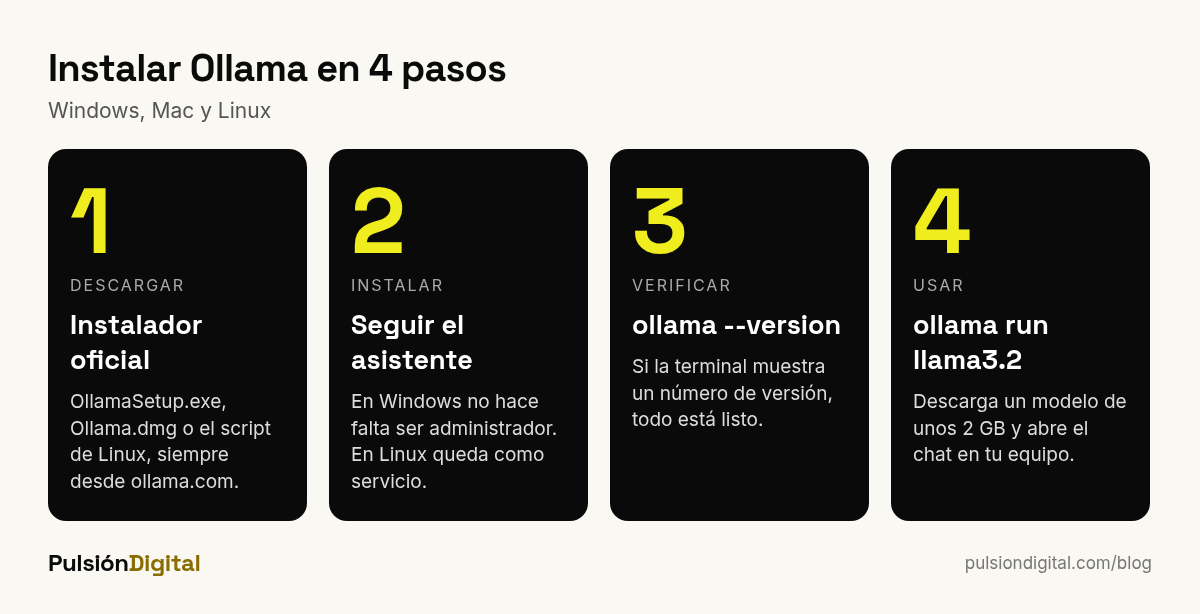
- Descarga el instalador oficial. Entra en ollama.com/download, elige Windows y descarga
OllamaSetup.exe. Descárgalo siempre desde el sitio oficial, nunca desde enlaces de terceros. - Ejecuta el instalador. Haz doble clic y sigue las pantallas. No necesitas ser administrador: Ollama se instala en tu carpeta de usuario.
- Busca el ícono. Al terminar, Ollama queda funcionando en segundo plano y aparece un ícono de llama en la bandeja del sistema, junto al reloj. También se abre la aplicación de chat.
- Abre una terminal. Pulsa la tecla Windows, escribe «PowerShell» y ábrelo.
- Comprueba la instalación. Escribe
ollama --versiony pulsa Enter. Si ves un número de versión, todo está en orden.
Alternativa para quien prefiere la terminal: la documentación oficial también ofrece un comando de PowerShell, irm https://ollama.com/install.ps1 | iex, que hace lo mismo que el instalador.
Si tienes una tarjeta NVIDIA, actualiza los drivers antes de instalar (versión 551.61 o superior). Ollama usará la GPU automáticamente y la diferencia de velocidad es notable.
Cómo instalar Ollama en Mac
- Descarga el archivo
Ollama.dmgdesde ollama.com/download. - Ábrelo y arrastra Ollama a la carpeta Aplicaciones, como cualquier otra app.
- Abre Ollama desde Aplicaciones. La primera vez, macOS te pedirá confirmar que quieres abrir una app descargada de internet. Acepta.
- Verifica en la Terminal (Aplicaciones → Utilidades → Terminal) con
ollama --version.
Necesitas macOS Sonoma (versión 14) o posterior. En los Mac con chip Apple (M1 en adelante) la experiencia suele ser muy buena, porque la memoria es compartida entre el procesador y la GPU: un MacBook con 16 GB puede ejecutar con soltura modelos de 7B u 8B. Las actualizaciones se descargan solas; cuando haya una nueva versión, haz clic en el ícono de la barra de menús y elige reiniciar para actualizar.
Cómo instalar Ollama en Linux
En Linux todo se hace con un solo comando en la terminal:
curl -fsSL https://ollama.com/install.sh | shEl script descarga Ollama, crea un usuario del sistema llamado ollama y lo deja configurado como servicio de systemd, de modo que arranca solo cada vez que enciendes el equipo. Para actualizar, basta con volver a ejecutar el mismo comando.
Un consejo de seguridad que vale para cualquier script: antes de ejecutar un comando que descarga código de internet, comprueba que la dirección sea exactamente ollama.com. Es el mismo principio que te protege del phishing: un dominio parecido no es el mismo dominio.
Para comprobar que el servicio está activo:
systemctl status ollamaTu primer modelo: cuál descargar según tu equipo
Con Ollama instalado todavía no tienes ninguna IA: falta descargar un modelo. La biblioteca oficial (ollama.com/library) tiene cientos. Estos son los que recomendamos para empezar, con el tamaño de descarga que muestra la propia biblioteca:
| Tu equipo | Modelo recomendado para empezar | Descarga aproximada | Comando |
|---|---|---|---|
| 8 GB de RAM, sin GPU dedicada | Llama 3.2 (3B) o Qwen3 (4B) | 2,0 GB / 2,5 GB | ollama run llama3.2 |
| 8 GB de RAM y quieres algo más liviano | Llama 3.2 (1B) o Gemma 3 (1B) | 1,3 GB / 0,8 GB | ollama run llama3.2:1b |
| 16 GB de RAM o Mac M1/M2 con 16 GB | Gemma 3 (4B) o Qwen3 (8B) | 3,4 GB / 5,2 GB | ollama run gemma3 |
| 16 GB o más y quieres un modelo que «razone» | DeepSeek-R1 (8B) | 5,2 GB | ollama run deepseek-r1 |
| 32 GB o GPU con 12 GB o más | Gemma 3 (12B) | 8,2 GB | ollama run gemma3:12b |
Nuestra recomendación para un primer contacto es Llama 3.2 en su versión de 3B: se descarga rápido, funciona en casi cualquier computadora de los últimos años y responde bien en español para tareas sencillas como resumir, reescribir o generar ideas. Cuando veas que tu equipo lo mueve con soltura, prueba uno más grande y compara.
Qué significan la B y los dos puntos
- La «B» indica miles de millones de parámetros (billions en inglés). Más parámetros suele significar mejores respuestas, pero también más memoria y más lentitud.
- Lo que va después de los dos puntos es la variante.
gemma3:12bes la versión de 12B; si no pones nada, Ollama descarga la variante predeterminada.
Cómo descargar y usar el modelo
Escribe en la terminal:
ollama run llama3.2La primera vez verás una barra de progreso mientras se descarga. Al terminar aparece un indicador >>> donde puedes escribir tu pregunta. Para salir del chat, escribe /bye. La próxima vez que ejecutes el mismo comando, el modelo arrancará en segundos porque ya está en tu disco.
¿Prefieres no usar la terminal? Desde julio de 2025, Ollama incluye una aplicación de chat para Windows y Mac, con una ventana parecida a la de cualquier chatbot. Permite elegir el modelo desde un menú y arrastrar archivos de texto o PDF para trabajar con ellos.
Comandos básicos de Ollama que vas a usar
No necesitas memorizar mucho. Con estos siete comandos cubres el uso diario:
| Comando | Qué hace | Ejemplo |
|---|---|---|
ollama run | Descarga el modelo (si hace falta) y abre un chat con él | ollama run llama3.2 |
ollama pull | Solo descarga o actualiza un modelo, sin abrir el chat | ollama pull qwen3 |
ollama ls | Lista los modelos que tienes descargados y cuánto ocupan | ollama ls |
ollama ps | Muestra qué modelos están cargados en memoria ahora mismo | ollama ps |
ollama stop | Descarga un modelo de la memoria para liberar RAM | ollama stop llama3.2 |
ollama rm | Borra un modelo del disco | ollama rm gemma3:12b |
ollama serve | Inicia el servidor manualmente (si no está corriendo en segundo plano) | ollama serve |
Un truco útil: ollama ps también te dice si el modelo se está ejecutando en la GPU o en la CPU. Si esperabas GPU y ves «100% CPU», revisa los drivers.
Cómo verificar que tus datos no salen de tu computadora
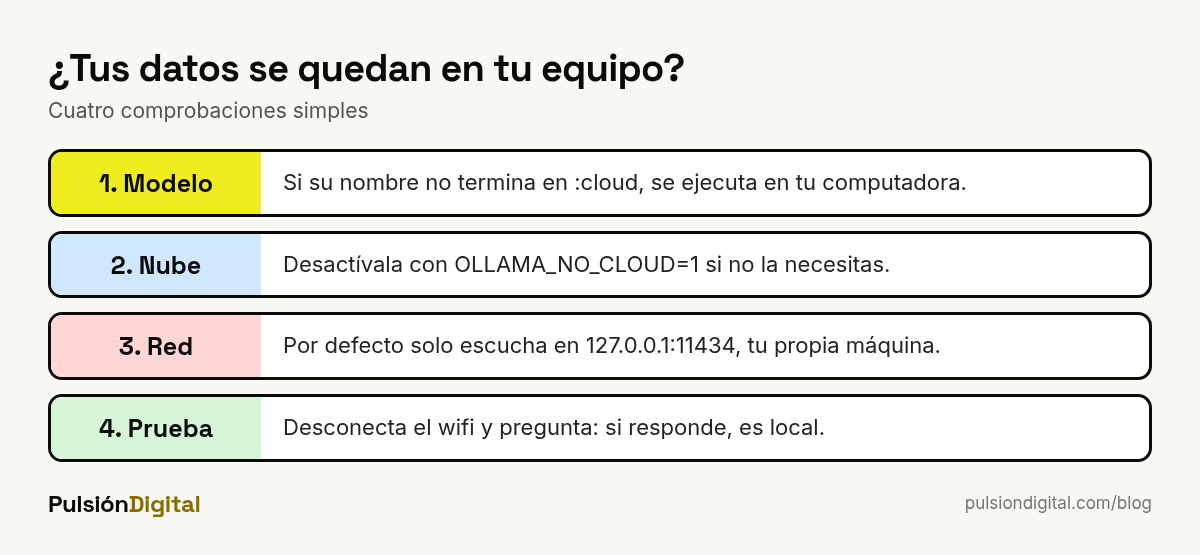
Este es el punto que la mayoría de las guías pasa por alto, y es la razón por la que mucha gente instala Ollama. La documentación oficial lo dice así: «Ollama runs locally. We don’t see your prompts or data when you run locally» (Ollama se ejecuta en local; no vemos tus instrucciones ni tus datos cuando lo usas en local). Pero no hace falta creerlo a ciegas: puedes comprobarlo tú.
1. Distingue los modelos locales de los modelos cloud
Ollama ofrece ahora también modelos en la nube, que se reconocen porque su nombre termina en :cloud (por ejemplo, gemma4:cloud) y requieren iniciar sesión con una cuenta de Ollama. Esos modelos se ejecutan en los servidores de Ollama, no en tu equipo. La empresa indica que no usa esos datos para entrenar modelos, pero el texto sí sale de tu computadora. La regla práctica: si el modelo no lleva :cloud y lo descargaste con pull o run, se ejecuta en local.
2. Desactiva la nube si no la necesitas
Si quieres asegurarte de no usar nunca un modelo en la nube por error, la documentación ofrece dos opciones:
- Definir la variable de entorno
OLLAMA_NO_CLOUD=1. - O crear el archivo
~/.ollama/server.jsoncon el contenido{"disable_ollama_cloud": true}.
3. Comprueba que solo escucha en tu propia máquina
Por defecto, Ollama atiende en la dirección 127.0.0.1, puerto 11434. La dirección 127.0.0.1 significa «esta misma computadora»: ningún otro equipo de tu red puede conectarse. Puedes comprobarlo abriendo en tu navegador http://127.0.0.1:11434; deberías ver el mensaje «Ollama is running». Solo cambia esto (con la variable OLLAMA_HOST) si sabes exactamente por qué lo haces, porque abrirlo a la red sin protección expone tu modelo a cualquiera que pueda alcanzarlo.
4. La prueba definitiva: desconéctate
Desactiva el wifi o desconecta el cable de red, abre un chat con un modelo ya descargado y hazle una pregunta. Si responde, la respuesta se está generando en tu computadora. Es la forma más sencilla y convincente de comprobarlo.
Una aclaración honesta: «local» protege tus datos frente a terceros, pero no hace segura tu computadora por arte de magia. Si el equipo tiene malware o la cuenta de usuario está compartida, los archivos siguen expuestos. La seguridad del dispositivo sigue siendo tu responsabilidad.
Dónde guarda Ollama los modelos (y cómo moverlos)
Saber esto evita sustos cuando el disco se llena:
- Windows:
C:\Users\TU_USUARIO\.ollama\models - macOS:
~/.ollama/models - Linux:
/usr/share/ollama/.ollama/models
Si quieres guardarlos en otro disco, define la variable de entorno OLLAMA_MODELS con la nueva ruta y reinicia Ollama. En Windows se hace desde Configuración: busca «variables de entorno», edita las variables de tu cuenta y añade OLLAMA_MODELS.
Problemas frecuentes al instalar Ollama y cómo resolverlos
«ollama no se reconoce como un comando»
En Windows suele pasar si la terminal ya estaba abierta antes de instalar. Cierra PowerShell y ábrelo de nuevo. Si persiste, reinicia la computadora.
El modelo responde muy lento
Casi siempre es falta de memoria: el modelo es demasiado grande para tu equipo. Prueba una variante más pequeña (por ejemplo, llama3.2:1b), cierra programas pesados y revisa con ollama ps si está usando la GPU.
Error de que el puerto está en uso
Significa que Ollama ya está funcionando en segundo plano. No necesitas ejecutar ollama serve: usa directamente ollama run.
Me quedé sin espacio en disco
Ejecuta ollama ls para ver cuánto ocupa cada modelo y borra los que no uses con ollama rm nombre-del-modelo.
Las respuestas en español son flojas
Los modelos más pequeños rinden peor en español que en inglés. Si tu equipo lo permite, sube a un modelo de 7B u 8B, y escribe instrucciones más claras: nuestra guía sobre qué es un prompt y cómo escribirlo te ayuda a sacar mucho más de cualquier modelo.
Ollama frente a la IA en la nube: cuándo conviene cada una
Un modelo local no reemplaza a los grandes modelos en la nube; los complementa. Esta comparación te ayuda a decidir:
| Criterio | Modelo local con Ollama | IA en la nube (ChatGPT, Claude, Gemini…) |
|---|---|---|
| Privacidad | El texto no sale de tu equipo | El texto se procesa en servidores externos |
| Calidad de las respuestas | Buena en tareas acotadas; inferior en razonamiento complejo | Superior en tareas difíciles y textos largos |
| Costo | Gratis por uso; pagas en hardware y electricidad | Plan gratuito limitado o suscripción |
| Funciona sin internet | Sí | No |
| Velocidad | Depende de tu equipo | Rápida y constante |
| Ideal para | Datos sensibles, borradores, clasificación, automatizaciones | Análisis complejos, investigación, tareas creativas exigentes |
Muchas personas terminan con un sistema mixto: lo sensible o repetitivo, en local; lo complejo y no confidencial, en la nube. Si quieres entender mejor las herramientas de la nube, revisa qué es ChatGPT y para qué sirve o cómo trabaja Claude Code para programar con IA.
Qué hacer después de instalar Ollama
Una vez que tienes un modelo funcionando, se abren varias posibilidades:
- Usarlo con tus documentos. Arrastra un PDF a la aplicación de chat y pídele un resumen o que encuentre una cláusula concreta, sin subir el archivo a ningún servicio.
- Conectarlo con Python. La API local en
http://127.0.0.1:11434permite automatizar tareas como clasificar correos o resumir reportes. Si nunca programaste, empieza por qué es Python y para qué sirve. - Construir un asistente. Con un modelo local y algunas herramientas puedes armar un pequeño agente de IA que trabaje sobre tus archivos.
- Llevarlo a un servidor. Si quieres que varias personas lo usen, puedes instalarlo en un servidor propio con Linux. Ten en cuenta que, sin GPU, solo los modelos pequeños van fluidos, y que deberás proteger el acceso antes de abrirlo a la red.
Ejercicio práctico: tu primera hora con Ollama
Para que no te quedes en la instalación, te proponemos este plan de cinco pasos. Calcula unos 60 minutos:
- Instala y verifica (10 min). Sigue la sección de tu sistema operativo y comprueba con
ollama --version. - Descarga dos modelos de tamaño distinto (15 min). Por ejemplo,
llama3.2:1byllama3.2(3B). - Haz la misma pregunta a ambos (10 min). Usa una tarea real: «Resume este párrafo en tres viñetas» con un texto de tu trabajo. Anota cuál responde mejor y cuánto tarda cada uno.
- Prueba sin internet (5 min). Desconecta el wifi y repite la pregunta. Así confirmas que todo ocurre en tu equipo.
- Decide y limpia (5 min). Quédate con el modelo que mejor equilibra calidad y velocidad en tu equipo y borra el otro con
ollama rm.
Termina con una nota de diez minutos: ¿para qué tres tareas de tu semana usarías un modelo local y para cuáles seguirías usando la nube? Esa lista es tu primer criterio de uso, y vale más que cualquier tutorial.
Cómo lo aprendes en Pulsión Digital
Instalar Ollama es el primer paso; sacarle provecho en tu trabajo diario es otra historia. En el curso de IA Local con Ollama recorres ese camino completo en 10 clases cortas (alrededor de una hora y media en total):
- Por qué correr un modelo de IA en tu propia computadora.
- Instalar Ollama paso a paso y descargar tu primer modelo.
- El tamaño del modelo y el hardware que necesitas.
- Modelos abiertos como Qwen y DeepSeek.
- Comparar el modelo local con Claude o ChatGPT en la nube.
- Usar el modelo desde una interfaz visual y conectarlo a tus propios documentos.
- Cuándo conviene lo local y cuándo la nube, y cómo integrar ambos en tu día a día.
Como todos los cursos de la academia, lo haces a tu propio ritmo, con un examen en cada clase para asegurarte de que lo aprendido quedó, un tutor con IA para resolver dudas en cada módulo, una comunidad de personas con intereses parecidos y un certificado al terminar.
Si quieres ir más allá, el curso de Python con IA te enseña a automatizar tareas y construir tu propio asistente, y el de Ciberseguridad te da las bases para proteger tus equipos y tus datos.
Preguntas frecuentes sobre cómo instalar Ollama
¿Ollama es gratis?
Sí. Ollama es gratuito y de código abierto, y los modelos de su biblioteca se descargan sin costo. Los modelos en la nube de Ollama requieren una cuenta y tienen sus propias condiciones de uso.
¿Cuánta RAM necesito para usar Ollama?
Con 8 GB puedes usar modelos pequeños de 1B a 4B. Como referencia, el README de Ollama recomendaba al menos 8 GB para modelos de 7B, 16 GB para 13B y 32 GB para 33B. Más memoria permite modelos más grandes y respuestas más rápidas.
¿Ollama funciona sin internet?
Sí. Necesitas internet para instalarlo y descargar los modelos, pero después los modelos locales funcionan sin conexión. La única excepción son los modelos terminados en :cloud, que se ejecutan en los servidores de Ollama.
¿Ollama envía mis datos a algún servidor?
Cuando usas modelos locales, no. La documentación oficial indica que no ven tus instrucciones ni tus datos al ejecutar en local, y por defecto Ollama solo escucha en 127.0.0.1. Puedes desactivar la nube con OLLAMA_NO_CLOUD=1.
¿Necesito una tarjeta gráfica para usar Ollama?
No es obligatoria. Ollama funciona solo con el procesador, aunque más lento. Una GPU NVIDIA o AMD compatible, o un Mac con chip Apple, acelera mucho las respuestas.
¿Cuál es el mejor modelo para empezar con Ollama?
Para la mayoría de los equipos, Llama 3.2 de 3B (unos 2 GB) es un buen comienzo. Con 16 GB de RAM puedes probar Gemma 3 o Qwen3 de 8B, que responden mejor en tareas más exigentes.
Conclusión
Instalar Ollama es sencillo: un instalador en Windows o Mac, un comando en Linux y otro comando para descargar tu primer modelo. Lo importante es lo que viene después: elegir un modelo acorde a tu memoria, entender la diferencia entre lo local y lo cloud y comprobar por ti mismo que tus datos se quedan en tu equipo. Con eso tienes una herramienta privada, gratuita y disponible sin conexión, que complementa muy bien a la IA en la nube. Empieza con el ejercicio de la primera hora y, cuando quieras integrarlo de verdad en tu trabajo, el curso de IA Local con Ollama te acompaña paso a paso 🚀
Fuentes consultadas
- Ollama. Repositorio oficial en GitHub (README).
- Ollama. README de la versión 0.6.0 (requisitos de RAM por tamaño de modelo).
- Ollama. FAQ: red, privacidad, nube y ubicación de los modelos.
- Ollama. Ollama en Windows: requisitos y Ollama en macOS.
- Ollama. Ollama en Linux y referencia de la línea de comandos.
- Ollama (2025). Ollama’s new app.
- Ollama. Biblioteca de modelos.
- Bloomberg (2 de mayo de 2023). Samsung Bans Staff’s AI Use After Spotting ChatGPT Data Leak. Cobertura complementaria en GSMArena.