- Actualizado: septiembre 26, 2026
Qué es Excel y para qué sirve: guía para empezar desde cero
¿Qué es Excel? Es el programa de hojas de cálculo de Microsoft, y probablemente la herramienta de trabajo más usada del mundo después del correo electrónico. Lo encuentras en oficinas, comercios, escuelas, laboratorios y bancos. Si nunca lo abriste o solo lo usas para hacer listas, esta guía te explica desde cero qué es, para qué sirve, cómo funciona una celda, cinco usos reales, una mini práctica para hacer hoy y cómo la inteligencia artificial está cambiando la forma de trabajar con él 📊
Respuesta corta: Excel es un programa de Microsoft para crear hojas de cálculo: cuadrículas de filas y columnas donde guardas datos en celdas y haces cálculos automáticos con fórmulas. Sirve para organizar información, hacer presupuestos, analizar ventas, crear gráficos y automatizar tareas repetitivas. Forma parte de Microsoft 365 y hoy incluye un asistente de IA llamado Copilot.
La buena noticia es que para empezar no necesitas saber matemáticas avanzadas. Con cinco o seis conceptos básicos ya puedes resolver problemas reales, y el resto se aprende a medida que lo necesitas.
¿Quieres aprender Excel con casos del trabajo real y a tu ritmo?
Qué es Excel: definición sencilla
Microsoft Excel es un programa de hoja de cálculo. Una hoja de cálculo es, básicamente, una tabla gigante dividida en filas y columnas, donde cada casilla puede guardar un dato (un número, un texto, una fecha) o una fórmula que calcula algo a partir de otros datos.
La gran diferencia con una tabla en papel o en un documento de texto es que Excel recalcula todo automáticamente. Si tienes una lista de gastos con el total al final y cambias un gasto, el total se actualiza al instante. Esa capacidad de conectar datos con fórmulas es lo que lo convierte en una herramienta tan potente.
Excel forma parte de Microsoft 365, junto con Word, PowerPoint y Outlook. Existe como aplicación de escritorio para Windows y Mac, como versión web desde el navegador y como aplicación para el celular.
Una breve historia de Excel
Excel nació en 1985 para Macintosh, y fue una de las primeras hojas de cálculo con interfaz gráfica, menús desplegables y uso del ratón. En 1987 llegó la primera versión para Windows, Excel 2.0, y con los años terminó superando en ventas a Lotus 1-2-3, la hoja de cálculo dominante de la época. En 1990 Microsoft lanzó Office para Windows, un paquete que reunía Word, Excel y PowerPoint.
Casi cuatro décadas después sigue siendo el estándar en muchísimas empresas, aunque convive con alternativas como Google Sheets y con herramientas más especializadas para análisis de datos.
Conceptos básicos: libro, hoja, fila, columna y celda
Antes de hacer cualquier cosa conviene conocer el vocabulario. Estos son los elementos que vas a ver al abrir Excel:
| Elemento | Qué es | Ejemplo |
|---|---|---|
| Libro | El archivo completo de Excel | presupuesto-2026.xlsx |
| Hoja | Cada pestaña dentro del libro | «Enero», «Febrero», «Resumen» |
| Columna | Línea vertical identificada con letras | A, B, C… hasta XFD |
| Fila | Línea horizontal identificada con números | 1, 2, 3… hasta 1.048.576 |
| Celda | El cruce entre una fila y una columna | B3 (columna B, fila 3) |
| Rango | Un grupo de celdas contiguas | B2:B10 |
| Barra de fórmulas | Muestra el contenido real de la celda seleccionada | =SUMA(B2:B10) |
Según las especificaciones oficiales de Microsoft, una hoja de Excel puede tener hasta 1.048.576 filas por 16.384 columnas, y cada celda admite hasta 32.767 caracteres. En la práctica, casi nunca vas a acercarte a esos límites.
Qué es una celda en Excel y por qué es tan importante
La celda es la unidad básica de Excel. Cada una tiene una «dirección» formada por la letra de su columna y el número de su fila: la celda C5 está en la columna C y la fila 5. Esa dirección se llama referencia, y es la clave de todo, porque las fórmulas trabajan con referencias y no con valores fijos.
Una celda puede contener:
- Números: precios, cantidades, porcentajes.
- Texto: nombres, descripciones, categorías.
- Fechas y horas: que Excel guarda internamente como números, por eso puede restarlas o sumarlas.
- Fórmulas: empiezan siempre con el signo
=y calculan un resultado.
Un detalle que confunde a quien empieza: lo que ves en la celda y lo que hay dentro pueden ser distintos. Si una celda muestra «150» pero la barra de fórmulas dice =B2*3, estás viendo el resultado de una fórmula, no un número escrito a mano.
Para qué sirve Excel: 5 usos reales
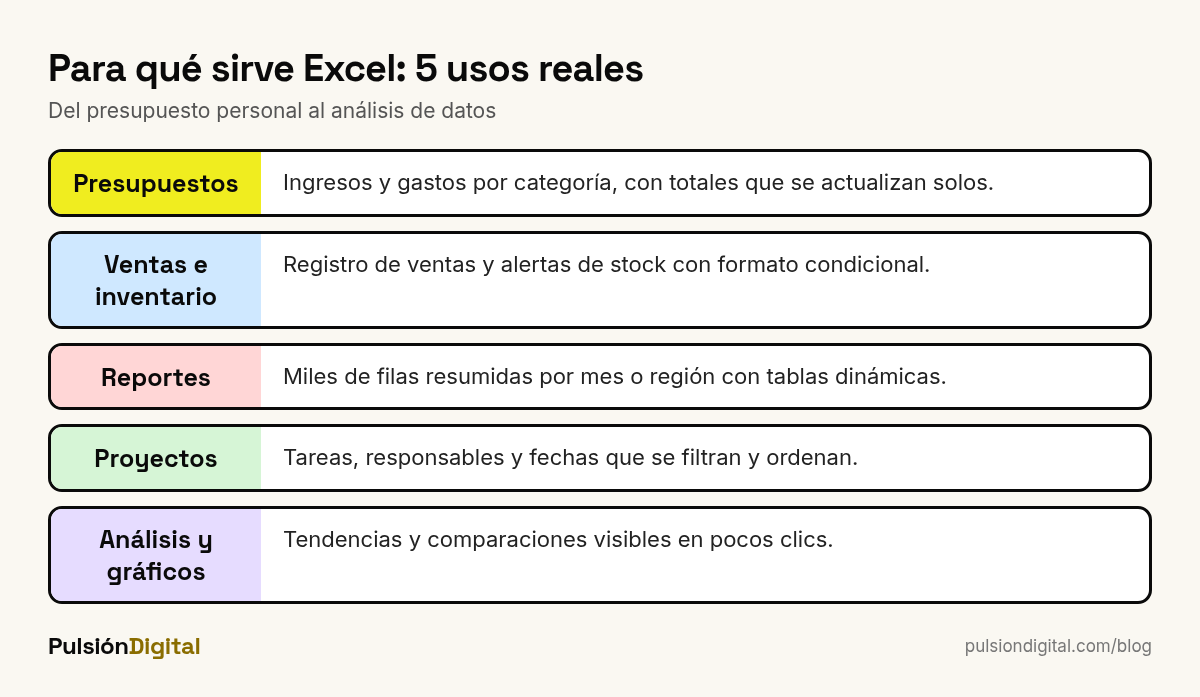
Excel sirve para casi cualquier tarea que implique datos organizados. Estos son cinco usos muy concretos, del más personal al más profesional:
1. Presupuestos personales y familiares
Anotar ingresos y gastos por categoría, calcular cuánto queda a fin de mes y ver en qué se va el dinero. Es el primer uso de mucha gente y una excelente forma de aprender.
2. Control de ventas e inventario en un pequeño negocio
Una tienda puede registrar cada venta, calcular el total por producto y detectar cuándo un artículo está por agotarse con un simple formato condicional que pinta la celda de rojo.
3. Reportes mensuales en la oficina
Resumir miles de filas de datos en una tabla clara por región, mes o vendedor. Para eso existen las tablas dinámicas en Excel, que hacen en segundos lo que a mano llevaría horas.
4. Planificación y seguimiento de proyectos
Listas de tareas con responsables, fechas de entrega y estado, que se pueden filtrar y ordenar. Muchos equipos usan Excel como un gestor de proyectos sencillo.
5. Análisis de datos y gráficos
Comparar resultados, encontrar tendencias y presentarlas visualmente. Con unos pocos clics puedes hacer gráficos en Excel que comunican mucho mejor que una tabla llena de números.
Para qué sirve Excel según tu profesión
| Área | Uso típico | Herramienta de Excel más usada |
|---|---|---|
| Finanzas y contabilidad | Presupuestos, flujo de caja, conciliaciones | Fórmulas, tablas dinámicas |
| Ventas | Seguimiento de clientes y metas | Filtros, gráficos, formato condicional |
| Marketing | Resultados de campañas y costos por cliente | Gráficos, tablas dinámicas |
| Recursos humanos | Asistencia, vacaciones, nómina | Validación de datos, fórmulas de fecha |
| Logística | Inventario y pedidos | BUSCARX, formato condicional |
| Educación | Calificaciones y asistencia | PROMEDIO, SI, gráficos |
| Ciencia e investigación | Registro y primer análisis de datos | Funciones estadísticas, gráficos |
Las fórmulas y funciones básicas que debes conocer
Una fórmula es cualquier cálculo que empieza con =, como =B2+B3. Una función es una fórmula ya preparada por Excel, con un nombre, como =SUMA(B2:B10). Estas son las que más vas a usar al principio:
- SUMA: suma un rango.
=SUMA(B2:B10) - PROMEDIO: calcula la media.
=PROMEDIO(B2:B10) - MAX y MIN: encuentran el valor más alto y el más bajo.
- CONTAR: cuenta cuántas celdas tienen números.
- SI: devuelve un resultado u otro según una condición.
=SI(B2>1000;"Revisar";"OK") - BUSCARX: busca un valor en una tabla y devuelve el dato asociado, como el precio de un producto a partir de su código.
Un apunte práctico: según la configuración regional de tu equipo, los argumentos se separan con punto y coma (;) o con coma (,). Si una fórmula da error al copiarla de internet, prueba cambiando el separador. Si quieres ir más a fondo, tenemos una guía completa sobre cómo hacer fórmulas en Excel con ejemplos.
Ventajas de Excel
- Es un estándar: casi cualquier empresa lo usa, así que saber Excel es una habilidad transferible entre trabajos.
- Recalcula solo: cambias un dato y todo lo que depende de él se actualiza.
- Es flexible: sirve tanto para una lista de compras como para un modelo financiero.
- Visualiza datos: gráficos y formato condicional ayudan a ver patrones rápidamente.
- Automatiza: con macros y plantillas se evita repetir el mismo trabajo cada mes.
- Tiene una curva de aprendizaje gradual: puedes ser útil con lo básico y crecer poco a poco.
Limitaciones de Excel (y cuándo conviene otra herramienta)
Excel es muy potente, pero no es la herramienta ideal para todo. Conviene conocer sus límites:
- Grandes volúmenes de datos: con millones de registros se vuelve lento; ahí brillan las bases de datos o lenguajes como Python.
- Trabajo simultáneo: la versión de escritorio con archivos enviados por correo genera versiones duplicadas; la versión en la nube lo resuelve en parte.
- Errores silenciosos: una fórmula mal escrita no siempre muestra un error. Simplemente da un resultado incorrecto, como verás en los casos de la sección siguiente.
- Trazabilidad: en una hoja muy grande es difícil saber quién cambió qué y cuándo.
Tres errores de Excel famosos (y qué enseñan)
Justamente porque Excel es tan usado, sus errores pueden tener consecuencias enormes. Estos tres casos reales muestran por qué vale la pena aprenderlo bien.
Reinhart y Rogoff: un rango de celdas que influyó en la economía mundial
En 2010, los economistas de Harvard Carmen Reinhart y Kenneth Rogoff publicaron un estudio que se citó mucho en los debates sobre austeridad: sugería que los países con deuda pública superior al 90 % del PIB tenían un crecimiento medio negativo. En 2013, Thomas Herndon, un estudiante de posgrado de la Universidad de Massachusetts Amherst, intentó replicar el resultado junto a sus profesores Michael Ash y Robert Pollin, y no pudo. Al revisar la hoja de cálculo original encontraron, entre otros problemas metodológicos, que una fórmula promediaba las filas 30 a 44 en lugar de las 30 a 49, lo que dejaba fuera a cinco países: Australia, Austria, Bélgica, Canadá y Dinamarca. Con todas las correcciones, el crecimiento medio de ese grupo pasaba de −0,1 % a 2,2 %.
JPMorgan y la «Ballena de Londres»: copiar y pegar a escala bancaria
En 2012, el banco JPMorgan Chase perdió más de 6.000 millones de dólares por operaciones de su oficina de inversiones en Londres. El informe interno que el propio banco publicó en enero de 2013 señaló, entre muchas fallas de gestión, que un nuevo modelo de riesgo funcionaba con una serie de hojas de Excel que se completaban copiando y pegando datos a mano, y que una fórmula dividía por la suma de dos valores en lugar de por su promedio, lo que hacía que el riesgo pareciera menor de lo que era.
Los genes que tuvieron que cambiar de nombre por culpa de Excel
Algunos genes humanos tenían nombres como SEPT1 o MARCH1, y Excel los convertía automáticamente en fechas («1-sep», «1-mar»). En 2016, un estudio publicado en Genome Biology revisó miles de artículos científicos y encontró que alrededor de una quinta parte de los que incluían listas de genes en Excel tenían nombres corrompidos por esa conversión. En 2020, el comité internacional que asigna los nombres de los genes (HGNC) actualizó sus normas y renombró los genes afectados: SEPT1 pasó a llamarse SEPTIN1 y MARCH1, MARCHF1.
La lección común: Excel no se equivoca solo; hace exactamente lo que le pedimos. Revisar rangos, evitar el copiado manual entre archivos y dar formato de texto a los datos que no deben convertirse son hábitos sencillos que evitan problemas grandes.
Cómo la IA está cambiando Excel
La inteligencia artificial llegó a Excel a través de Copilot, el asistente de Microsoft 365. Desde el panel de Copilot puedes pedir en lenguaje natural cosas como «resume las ventas por región», «crea una fórmula que calcule la comisión del 5 % si la venta supera 1.000» o «destaca los valores atípicos».
Es un terreno que cambia rápido. Un ejemplo: en 2025 Microsoft presentó en fase de prueba una función =COPILOT() para usar IA directamente dentro de una celda, pero anunció que dejaría de estar disponible a partir del 14 de septiembre de 2026 y que esas tareas (resumir, clasificar, generar contenido) seguirían haciéndose desde el panel de Copilot. Por eso conviene aprender los fundamentos, que no cambian, y ver la IA como un ayudante que se va actualizando.
Algunas formas útiles de combinar Excel con IA, incluso con asistentes externos como ChatGPT o Claude:
- Pedir una fórmula explicando el objetivo: «Tengo fechas en la columna A y montos en la B. Quiero sumar solo los montos de marzo.»
- Pedir que te explique una fórmula ajena paso a paso, para entenderla antes de modificarla.
- Detectar errores: pegar una fórmula que no funciona y preguntar qué está mal.
- Generar datos de práctica para entrenar tablas dinámicas o gráficos.
Una advertencia importante: la IA también se equivoca. Comprueba siempre el resultado con un caso que puedas calcular a mano, y no pegues datos confidenciales en herramientas públicas. Para obtener mejores respuestas, te servirá nuestra guía sobre qué es un prompt y cómo escribirlo.
Excel vs. Google Sheets: ¿cuál conviene?
| Criterio | Excel | Google Sheets |
|---|---|---|
| Dónde funciona | Escritorio (Windows y Mac), web y celular | Navegador y celular |
| Trabajo colaborativo | Muy bueno en la versión en la nube | Su punto más fuerte desde el origen |
| Funciones avanzadas | Más completo: Power Query, macros VBA, modelos de datos | Suficiente para la mayoría de usos |
| Asistente de IA | Copilot (Microsoft 365) | Gemini (Google Workspace) |
| Uso en empresas | Estándar en finanzas y grandes organizaciones | Muy extendido en startups y educación |
La buena noticia: la lógica de celdas, rangos y fórmulas es prácticamente la misma. Lo que aprendes en uno te sirve en el otro.
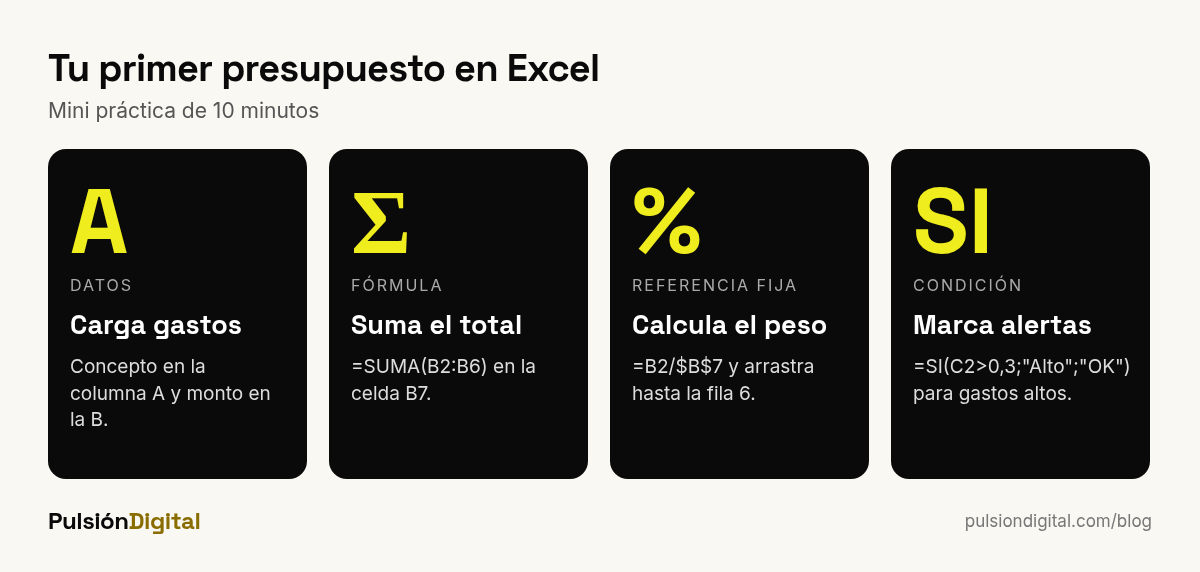
Mini práctica: tu primer presupuesto en 10 minutos
La mejor forma de entender qué es Excel es usarlo. Abre un libro nuevo y sigue estos pasos:
- En la celda A1 escribe «Concepto» y en B1 «Monto».
- De A2 a A6 escribe cinco gastos: Alquiler, Comida, Transporte, Servicios, Ocio.
- De B2 a B6 escribe un monto para cada uno.
- En A7 escribe «Total» y en B7 la fórmula
=SUMA(B2:B6). - En C1 escribe «% del total» y en C2 la fórmula
=B2/$B$7. Arrastra la esquina inferior derecha de la celda hasta C6 y aplica formato de porcentaje. El signo$«fija» la celda del total para que no se mueva al copiar. - En D2 escribe
=SI(C2>0,3;"Alto";"OK")y cópiala hasta D6 para marcar los gastos que superan el 30 %. - Selecciona A1:B6 y crea un gráfico circular desde la pestaña Insertar.
Ahora cambia el monto del alquiler. Todo se actualiza: el total, los porcentajes, las etiquetas y el gráfico. Esa es, en una sola imagen, la esencia de Excel.
Qué aprender después de lo básico
Cuando domines las celdas y las fórmulas simples, este es un orden de aprendizaje razonable:
- Formato condicional para detectar valores a simple vista.
- Filtros y ordenamiento.
- Funciones de búsqueda (BUSCARX) y condicionales anidadas.
- Tablas dinámicas para resumir grandes volúmenes.
- Validación de datos para evitar errores de carga.
- Macros sencillas y plantillas reutilizables.
- Uso de asistentes de IA para fórmulas complejas, siempre verificando.
Si más adelante trabajas con muchos datos, el siguiente paso natural es el análisis de datos con herramientas específicas y lenguajes como Python.
Cómo lo aprendes en Pulsión Digital
En Pulsión Digital diseñamos el curso Excel para el Trabajo Real para quienes quieren resolver tareas concretas del día a día, no memorizar menús. Son 10 clases cortas, alrededor de una hora y media en total, que siguen un caso de principio a fin: el reporte mensual de una analista armado de punta a punta. Recorre:
- Por qué Excel sigue siendo la herramienta central del trabajo real.
- Fórmulas esenciales: búsqueda, condicionales y funciones anidadas.
- Tablas dinámicas, formato condicional y validación de datos.
- Gráficos que comunican, no decoran.
- Macros simples y plantillas reutilizables.
- Cuándo un asistente de IA ayuda con una fórmula compleja.
Lo haces a tu propio ritmo, con un examen en cada clase, un tutor con IA que responde tus dudas, una comunidad de personas con intereses parecidos y un certificado al terminar.
Y si quieres ir más allá de las hojas de cálculo, puedes seguir con Data Analytics con IA o dar el salto a la programación con Python con IA.
Preguntas frecuentes sobre Excel
¿Qué es Excel en pocas palabras?
Es un programa de hojas de cálculo de Microsoft que organiza datos en filas y columnas y permite hacer cálculos automáticos con fórmulas, crear gráficos y analizar información.
¿Para qué sirve Excel?
Sirve para hacer presupuestos, llevar el control de ventas e inventarios, preparar reportes, planificar proyectos, analizar datos y crear gráficos. Se usa en casi todas las áreas: finanzas, marketing, recursos humanos, logística, educación e investigación.
¿Qué es una celda en Excel?
Es el cruce entre una fila y una columna, y se identifica con la letra de la columna y el número de la fila, por ejemplo B3. Puede contener números, texto, fechas o fórmulas.
¿Cuáles son las ventajas de Excel?
Es un estándar en las empresas, recalcula automáticamente, es flexible, permite visualizar datos con gráficos, automatiza tareas con macros y plantillas y se puede aprender de forma gradual.
¿Excel es difícil de aprender?
No. Lo básico (celdas, fórmulas simples y gráficos) se aprende en pocas horas. Las funciones avanzadas llevan más tiempo, pero puedes incorporarlas a medida que las necesites.
¿La IA reemplaza a Excel?
No. Asistentes como Copilot funcionan dentro de Excel y ayudan a escribir fórmulas o resumir datos, pero necesitas entender los fundamentos para pedir bien y comprobar que el resultado sea correcto.
Conclusión
Excel es una hoja de cálculo, pero sobre todo es una forma de pensar los datos: organizarlos en celdas, conectarlos con fórmulas y dejar que el programa haga los cálculos. Sirve para tu presupuesto personal y para los reportes de una multinacional, y los casos de Reinhart y Rogoff, JPMorgan y los genes renombrados muestran que usarlo bien importa. Empieza con la mini práctica del presupuesto, suma una fórmula nueva cada semana y usa la IA como ayudante, no como reemplazo de tu criterio.
Fuentes consultadas
- Microsoft. Especificaciones y límites de Excel.
- Microsoft. COPILOT function (aviso de retiro a partir del 14 de septiembre de 2026).
- Encyclopaedia Britannica. Microsoft Excel: description and history.
- Herndon, T., Ash, M. y Pollin, R. (2014). Does high public debt consistently stifle economic growth? A critique of Reinhart and Rogoff. Cambridge Journal of Economics.
- JPMorgan Chase & Co. (2013). Report of the Management Task Force Regarding 2012 CIO Losses.
- Ziemann, M., Eren, Y. y El-Osta, A. (2016). Gene name errors are widespread in the scientific literature. Genome Biology.
- Bruford, E. A. et al. (2020). Guidelines for human gene nomenclature. Nature Genetics.