- Actualizado: noviembre 12, 2026
Ollama vs LM Studio: diferencias y cuál elegir para usar IA local
Si ya decidiste usar inteligencia artificial en tu propia computadora y dudas en la comparativa Ollama vs LM Studio, la buena noticia es que no hay una respuesta equivocada: las dos son gratuitas, funcionan sin conexión y se apoyan en el mismo motor de fondo. La diferencia está en cómo trabajas. En esta guía no repetimos la instalación ni el concepto de modelo local: te ayudamos a decidir según tu perfil, con una tabla, tres escenarios reales y un ejercicio para comprobarlo en tu equipo 🧭
Respuesta corta: elige LM Studio si quieres una aplicación de escritorio para buscar modelos, chatear y conversar con tus documentos con clics. Elige Ollama si vas a integrar la IA en scripts, automatizaciones o un servidor, porque funciona como servicio en segundo plano con una API en el puerto 11434. Las dos son gratis, se basan en llama.cpp y pueden convivir.
Durante mucho tiempo la comparación se resumía en «LM Studio es gráfico y Ollama es de terminal». Hoy eso ya no es del todo cierto: Ollama tiene aplicación de chat para Windows y Mac, y LM Studio tiene línea de comandos y un modo sin interfaz para servidores. Por eso conviene mirar más allá de la primera impresión.
¿Quieres dominar la IA local con un caso real, a tu ritmo y con certificado?
Qué es LM Studio y qué es Ollama, en una frase cada uno
Antes de comparar, pongamos las dos herramientas en su lugar. Si todavía no tienes claro qué significa ejecutar un modelo en tu equipo, empieza por nuestra guía sobre qué es un LLM local y cuándo conviene usarlo.
- LM Studio es una aplicación de escritorio para descubrir, descargar y usar modelos de lenguaje en tu computadora. Su documentación la presenta como una interfaz gráfica que reúne todas sus funciones: buscar modelos, chatear, adjuntar documentos, ajustar parámetros, levantar un servidor local y conectar servidores MCP.
- Ollama es un programa de código abierto (licencia MIT) que corre como un servicio en segundo plano y expone una API local. Lo usas desde la terminal, desde su aplicación de chat o desde cualquier programa que le hable por HTTP.
La forma más útil de pensarlo: LM Studio es un producto pensado para la persona que usa el modelo; Ollama es un motor pensado para que otros programas usen el modelo. Las dos cosas se solapan cada vez más, pero el punto de partida de cada una sigue marcando su experiencia.
Qué tienen en común: el mismo motor por debajo
Mucha gente imagina que una de las dos es «más inteligente». No es así. Ni LM Studio ni Ollama crean modelos: los dos ejecutan modelos abiertos que publican otras empresas y comunidades (Llama, Qwen, Gemma, DeepSeek, Mistral y muchos más). La calidad de las respuestas depende del modelo y de su versión comprimida, no del programa que lo carga.
Además, las dos se apoyan en llama.cpp, el proyecto de código abierto fundado por Georgi Gerganov para ejecutar modelos de forma eficiente en computadoras comunes. El README de Ollama lo nombra entre sus backends, y la documentación de LM Studio explica que ejecuta modelos en Mac, Windows y Linux «usando llama.cpp». En los Mac con chip de Apple, ambas suman MLX, el framework de aprendizaje automático de Apple: LM Studio lo ofrece como motor alternativo y Ollama anunció el 30 de marzo de 2026 una versión preliminar construida sobre MLX.
Otras cosas que comparten:
- Son gratuitas. Ollama siempre lo fue. LM Studio es gratis también para uso laboral desde el 8 de julio de 2025, cuando eliminó el formulario de licencia comercial.
- Funcionan sin internet una vez descargado el modelo.
- Usan el formato GGUF, el estándar de modelos comprimidos de llama.cpp.
- Ofrecen una API compatible con la de OpenAI, de modo que muchas herramientas que funcionan con ChatGPT pueden apuntar a tu modelo local cambiando una dirección.
- Escuchan por defecto solo en tu propia máquina.
Ollama vs LM Studio frente a frente: tabla comparativa
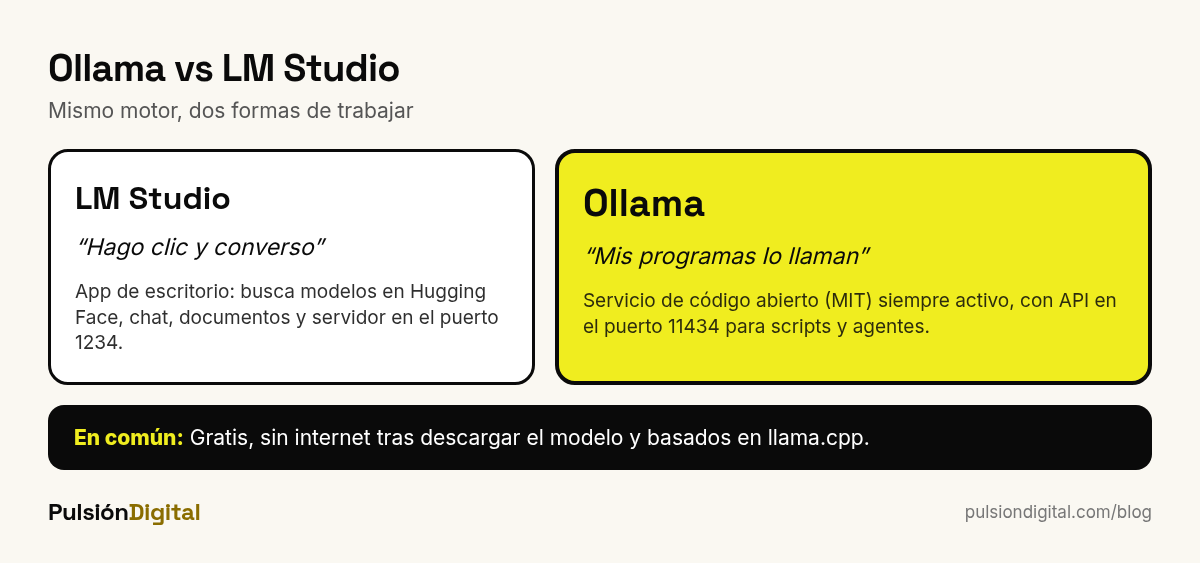
Esta tabla resume las diferencias que más pesan al elegir, según la documentación oficial de cada herramienta:
| Criterio | LM Studio | Ollama |
|---|---|---|
| Forma principal de uso | Aplicación de escritorio con interfaz gráfica | Servicio en segundo plano, terminal y API (con app de chat en Windows y Mac) |
| Licencia | Gratuita; la app de escritorio no es de código abierto. Su CLI lms sí tiene licencia MIT | Código abierto, licencia MIT |
| Dónde busca modelos | Buscador integrado conectado a Hugging Face | Biblioteca propia (ollama.com/library) y modelos GGUF de Hugging Face con ollama run hf.co/... |
| Servidor local | http://localhost:1234/v1 (se activa desde la app o con lms server start) | http://localhost:11434, siempre activo mientras corre el servicio |
| APIs compatibles | OpenAI, Anthropic y API REST propia | Subconjunto de la API de OpenAI y de la API Messages de Anthropic, más API propia |
| Chatear con documentos | Integrado: adjuntas .pdf, .docx o .txt y usa el texto completo o RAG según el tamaño | La app de chat acepta texto y PDF arrastrados; para algo más avanzado se combina con otras herramientas |
| Mac | Solo Apple Silicon (M1 en adelante), macOS 14 o posterior | macOS 14 o posterior; en Apple Silicon usa la GPU |
| Servidores sin pantalla | llmster, el núcleo de LM Studio como servicio sin interfaz | Es su uso natural: en Linux se instala como servicio de systemd |
| Ideal para | Explorar modelos, comparar, chatear y trabajar con documentos | Automatizar, integrar en código, agentes y servir a un equipo |
Fíjate en que casi todas las filas muestran convergencia: las dos tienen API, las dos sirven en red, las dos tienen modo sin interfaz. Lo que de verdad las separa es la experiencia por defecto y la licencia.
Experiencia de uso: hacer clic o escribir comandos
Cómo se siente LM Studio
Abres la aplicación y ves algo parecido a un chat conocido. En la pestaña de descubrimiento buscas un modelo por nombre, la app te muestra las variantes disponibles y te avisa si es probable que quepan en tu memoria. Haces clic, se descarga y empiezas a conversar. Desde la misma ventana ajustas la temperatura, el tamaño del contexto o el prompt de sistema, y ves cuánta memoria consume el modelo.
Para quien está aprendiendo, esta visibilidad es muy valiosa: entiendes de un vistazo qué cambia al pasar de un modelo de 3.000 millones de parámetros a uno de 8.000 millones, o de una compresión agresiva a una más fiel.
Cómo se siente Ollama
Ollama se instala y queda funcionando en segundo plano, con un ícono en la bandeja del sistema. Su experiencia clásica es la terminal: escribes ollama run gemma3 y en segundos estás chateando. Desde julio de 2025 también incluye una aplicación de chat para macOS y Windows donde eliges el modelo en un menú y arrastras archivos de texto o PDF. Si nunca la instalaste, en nuestra guía de cómo instalar Ollama paso a paso está todo el proceso.
Lo que Ollama hace mejor que nadie es desaparecer: no necesitas abrir nada para que tu modelo esté disponible. Cualquier script, extensión del editor de código o herramienta de automatización puede llamarlo en cualquier momento.
Una regla rápida
Si la pregunta que te haces es «¿qué modelo responde mejor a esto?», abre LM Studio. Si es «¿cómo hago que mi planilla, mi bot o mi editor usen un modelo local?», usa Ollama.
Modelos disponibles y cómo se descargan
Aquí hay una diferencia práctica que pocas comparativas explican bien.
LM Studio busca directamente en Hugging Face, el gran repositorio de modelos abiertos. Eso te da acceso a casi cualquier versión que publique la comunidad, con varias opciones de compresión para cada modelo. Es ideal si quieres probar una variante concreta o un modelo recién salido.
Ollama tiene su propia biblioteca curada en ollama.com/library, donde cada modelo viene preparado con su plantilla de conversación y una compresión por defecto. Escribes el nombre y listo. Además, puede ejecutar modelos GGUF de Hugging Face con el formato ollama run hf.co/usuario/repositorio; según la documentación de Hugging Face, si existe la variante Q4_K_M la elige por defecto.
Un detalle que ahorra espacio en disco: cada programa guarda los modelos en su propia carpeta. Si descargas el mismo modelo en ambos, ocupará el doble. Ollama los guarda en ~/.ollama/models en Mac, /usr/share/ollama/.ollama/models en Linux y C:\Users\%username%\.ollama\models en Windows.
API e integraciones: dónde Ollama saca ventaja
Si tu plan es conectar el modelo con otras herramientas, este es el apartado clave.
Ollama expone su API en http://localhost:11434 desde el momento en que el servicio arranca. Su documentación detalla que admite un subconjunto de la API de OpenAI en /v1/ (conversación, embeddings, modelos y la Responses API, entre otros) y también un subconjunto de la API Messages de Anthropic, lo que permite apuntar herramientas como Claude Code a un modelo local configurando la variable ANTHROPIC_BASE_URL. Hay librerías oficiales y una enorme cantidad de integraciones de terceros que lo reconocen por defecto.
LM Studio también tiene un servidor muy completo: endpoints compatibles con OpenAI en http://localhost:1234/v1, compatibilidad con la API de Anthropic, una API REST propia y SDK oficiales para Python (lmstudio-python) y TypeScript (lmstudio-js). La diferencia es que, en el uso habitual, el servidor se activa desde la aplicación o con lms server start, mientras que en Ollama es lo primero que existe.
Un ejemplo mínimo con Python, que funciona con cualquiera de los dos cambiando solo la dirección:
from openai import OpenAI

# Ollama: http://localhost:11434/v1  |  LM Studio: http://localhost:1234/v1
cliente = OpenAI(base_url="http://localhost:11434/v1", api_key="local")

respuesta = cliente.chat.completions.create(
    model="gemma3",
    messages=[{"role": "user", "content": "Resume en tres viñetas qué es un VPS."}],
)
print(respuesta.choices[0].message.content)
Si nunca escribiste una línea de código, nuestra guía de qué es Python y para qué sirve te da el contexto necesario para entender este ejemplo.
Rendimiento: ¿cuál es más rápido?
Es la pregunta más buscada y la respuesta honesta es: con el mismo modelo, el mismo archivo y el mismo hardware, la diferencia suele ser pequeña, porque el motor de fondo es el mismo. Lo que cambia la velocidad de verdad es:
- El tamaño del modelo. Uno de 3B responde mucho más rápido que uno de 12B.
- La compresión elegida. Una versión de 4 bits ocupa menos memoria y va más rápido que una de 8 bits, a cambio de algo de precisión.
- Si el modelo cabe en la GPU. Cuando no cabe y una parte se ejecuta en la CPU, la velocidad cae de forma notable.
- El motor en Mac. En Apple Silicon, MLX puede marcar una diferencia importante.
Sobre este último punto hay datos oficiales: en su anuncio del 30 de marzo de 2026, Ollama informó que su versión 0.19 con MLX pasó de 58 a 112 tokens por segundo en generación respecto de la 0.18 en su prueba, y advirtió que esa versión preliminar requería un Mac con más de 32 GB de memoria unificada. LM Studio, por su parte, ofrece MLX en Apple Silicon como alternativa a llama.cpp desde la propia aplicación.
Conclusión práctica: no elijas por velocidad leyendo comparativas de otros equipos. Prueba el mismo modelo en ambos en tu computadora (te dejamos el ejercicio más abajo) y quédate con el que te dé mejor resultado.
Privacidad: qué se queda en tu computadora
La razón principal para usar IA local es que tus datos no salgan de tu equipo, y aquí las dos cumplen. La documentación de LM Studio lo dice así: «nada de lo que escribes en LM Studio al conversar con modelos sale de tu dispositivo», y el procesamiento de documentos también es local. Solo necesita internet para buscar y descargar modelos, descargar motores y buscar actualizaciones. La de Ollama afirma: «Ollama se ejecuta en local. No vemos tus instrucciones ni tus datos cuando lo usas en local».
Dos matices importantes:
- Ollama ofrece también modelos en la nube, identificados con el sufijo
:cloud. Esos sí se ejecutan en sus servidores. Si quieres asegurarte de no usarlos, la variable de entornoOLLAMA_NO_CLOUD=1desactiva esa función. - Abrir el servidor a la red cambia el riesgo. Ollama escucha por defecto en
127.0.0.1:11434, es decir, solo en tu propia máquina. Si cambiasOLLAMA_HOSTpara exponerlo sin protección, cualquiera que llegue a esa dirección puede usarlo.
Este último punto no es teórico. En enero de 2026, una investigación de SentinelOne SentinelLABS y Censys identificó 175.000 servidores de Ollama expuestos públicamente en 130 países, y más del 48 % anunciaba capacidad de llamar herramientas, lo que permite ejecutar acciones y no solo generar texto. La lección vale para las dos herramientas: si vas a compartir tu modelo, hazlo detrás de una red privada o con autenticación. En nuestra guía de qué es la ciberseguridad encontrarás los hábitos básicos para hacerlo bien.
El caso Samsung: por qué la decisión importa en una empresa
En abril de 2023, ingenieros de Samsung subieron código fuente interno a ChatGPT. Según informó Bloomberg el 2 de mayo de 2023, a partir de un memorando interno, la empresa restringió el uso de herramientas de IA generativa en dispositivos de la compañía y en su red interna. Según el memorando citado por la prensa, en una encuesta interna de abril alrededor del 65 % de los participantes consideraba que estas herramientas implicaban un riesgo de seguridad.
El caso suele usarse para explicar por qué existe la IA local, pero también sirve para elegir entre Ollama y LM Studio dentro de una organización:
- Si el objetivo es que cada persona pueda revisar un contrato o un fragmento de código sin subirlo a la nube, LM Studio en cada computadora es lo más fácil de adoptar: se instala como cualquier programa y no requiere terminal.
- Si el objetivo es que los sistemas de la empresa (un bot interno, un clasificador de correos, un asistente de código) usen un modelo privado, Ollama en un servidor interno es la base más natural.
- Si el área de seguridad exige poder auditar el código del software que procesa los datos, la licencia MIT de Ollama facilita esa revisión; la app de escritorio de LM Studio no publica su código.
Cuál elegir según tu perfil
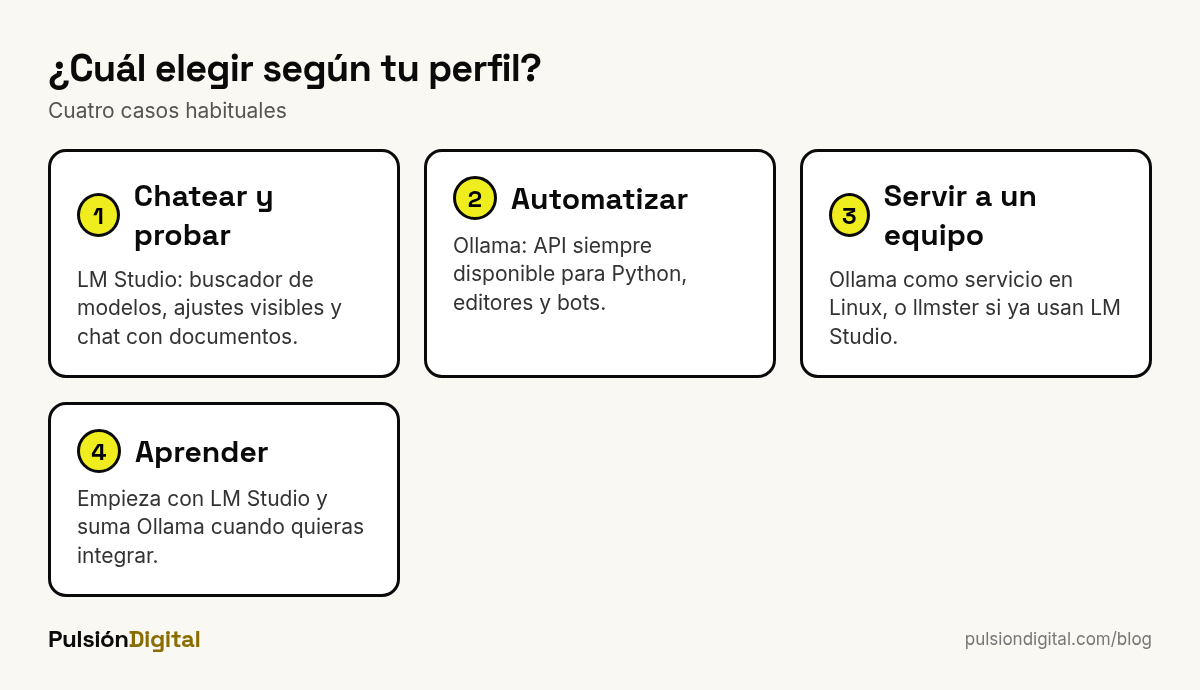
Estos son los cuatro perfiles más habituales y nuestra recomendación para cada uno:
1. Quieres chatear y probar modelos: LM Studio
Si tu uso es redactar, resumir, traducir o hacer preguntas sobre documentos, y no te interesa programar, LM Studio te da la experiencia más completa con menos fricción. Su buscador de modelos te ahorra tiempo y la interfaz te enseña cómo funciona cada ajuste.
2. Quieres integrar la IA en scripts y automatizaciones: Ollama
Si vas a llamar al modelo desde Python, una hoja de cálculo, un editor de código o una herramienta de automatización, Ollama es la opción con menos pasos: está siempre disponible, es compatible con muchas librerías y su comunidad de integraciones es enorme.
3. Quieres servir un modelo a un equipo: Ollama (o llmster)
Para un servidor Linux que atienda a varias personas o agentes, Ollama se instala como servicio de systemd con un solo comando y permite configurar peticiones en paralelo (OLLAMA_NUM_PARALLEL) y modelos cargados a la vez (OLLAMA_MAX_LOADED_MODELS). Si en tu equipo ya todos usan LM Studio, su versión sin interfaz, llmster, es una alternativa coherente.
4. Estás aprendiendo cómo funcionan los modelos: empieza por LM Studio y suma Ollama
La combinación que más recomendamos para aprender es usar LM Studio para descubrir y comparar, y Ollama cuando ya sabes qué modelo quieres y necesitas automatizar. Pueden convivir en el mismo equipo sin problema, siempre que vigiles el espacio en disco.
Alternativas a Ollama y LM Studio
Si ninguna de las dos te convence, hay otras opciones que vale la pena conocer:
- llama.cpp directamente: el motor que usan ambas. Te da el máximo control sobre cada parámetro a cambio de más trabajo manual. Ideal si ya te sientes cómodo en la terminal.
- Jan: una aplicación de escritorio de código abierto (licencia Apache 2.0) con una experiencia de chat parecida a la de LM Studio.
- Open WebUI: una plataforma web que instalas en tu propio servidor, se conecta a Ollama y le da una experiencia similar a ChatGPT, útil para equipos.
- AnythingLLM: una aplicación orientada a trabajar con documentos y bases de conocimiento que puede usar Ollama o LM Studio como motor.
En la mayoría de los casos, sin embargo, Ollama y LM Studio cubren todo lo que necesita una persona o un equipo pequeño.
Errores frecuentes al elegir entre Ollama y LM Studio
- Elegir por la interfaz y no por el uso. Si en dos semanas quieres automatizar, la elección cambia. Piensa en qué harás dentro de un mes.
- Culpar al programa de una mala respuesta. Si el modelo responde mal en español, cambia de modelo o de tamaño, no de herramienta. Y mejora tus instrucciones: nuestra guía sobre qué es un prompt y cómo escribirlo ayuda mucho.
- Descargar el mismo modelo en ambos sin darte cuenta. Cada modelo pesa varios gigas; revisa qué tienes en cada uno.
- Exponer el servidor a internet «para probar». Los 175.000 servidores expuestos muestran que es un error muy común.
- Esperar el nivel de los grandes modelos en la nube. Un modelo local es excelente para tareas acotadas, pero para razonamientos complejos los servicios en la nube siguen por delante. Si quieres comparar esos servicios, mira nuestra comparativa de ChatGPT vs Gemini.
Ejercicio práctico: decide en 45 minutos con tu propio equipo
La mejor comparativa es la que haces tú. Este plan te lleva menos de una hora:
- Instala las dos (10 min). Descarga LM Studio desde lmstudio.ai y Ollama desde ollama.com.
- Descarga el mismo modelo en ambas (10 min). Elige uno pequeño que exista en las dos, por ejemplo Gemma 3 de 4B o Llama 3.2 de 3B, con una compresión similar (Q4_K_M es un buen punto de partida).
- Haz la misma tarea real (10 min). Pega un texto de tu trabajo (sin datos sensibles la primera vez) y pide: «Resume en cinco viñetas y propone un título». Anota cuánto tarda en empezar a responder y cuánto en terminar.
- Prueba con un documento (5 min). En LM Studio adjunta un PDF y hazle una pregunta concreta. En la app de Ollama arrástralo y repite la pregunta.
- Prueba la integración (5 min). Ejecuta el ejemplo de Python de arriba contra cada servidor cambiando solo el puerto (11434 o 1234).
- Decide (5 min). Puntúa del 1 al 5 cada herramienta en comodidad, velocidad, trabajo con documentos e integración. Si te importa más lo primero, ganará LM Studio; si te importa más lo último, Ollama.
Cierra con una nota: ¿qué tres tareas de tu semana harías con IA local y con qué herramienta? Esa lista vale más que cualquier ranking.
Cómo lo aprendes en Pulsión Digital
Elegir la herramienta es el primer paso; usarla de forma productiva en tu trabajo es lo que marca la diferencia. En el curso de IA Local con Ollama recorres ese camino en 10 clases cortas (alrededor de una hora y media en total):
- Por qué correr un modelo de IA en tu propia computadora.
- Instalar Ollama, descargar y correr tu primer modelo.
- El tamaño del modelo y el hardware que necesitas.
- Modelos abiertos como Qwen y DeepSeek.
- Comparar el modelo local con Claude o ChatGPT en la nube.
- Usar el modelo local desde una interfaz visual, no solo la terminal.
- Conectar el modelo local a tus propios documentos.
- Cuándo conviene lo local y cuándo la nube, y cómo integrar ambos en tu día a día.
Como todos los cursos de la academia, lo haces a tu propio ritmo, con un examen en cada clase para fijar lo aprendido, un tutor con IA que resuelve tus dudas en cada módulo, una comunidad de personas con intereses parecidos y un certificado al terminar.
Si quieres ir más lejos, el curso de Python con IA te enseña a traer datos de APIs, automatizar tareas repetitivas y construir tu propio asistente que corre solo cada semana. Y el de Claude Code y agentes de IA te muestra cómo montar un agente, desplegarlo en un VPS y automatizarlo con tareas programadas. Para entender esa herramienta antes de empezar, lee qué es Claude Code y cómo usarlo.
Preguntas frecuentes sobre Ollama vs LM Studio
¿Qué es LM Studio?
LM Studio es una aplicación de escritorio gratuita para Mac, Windows y Linux que permite buscar, descargar y ejecutar modelos de lenguaje en tu computadora. Incluye chat, conversación con documentos, ajustes de cada modelo y un servidor local compatible con la API de OpenAI.
¿Es mejor LM Studio u Ollama?
Depende del uso. LM Studio es mejor para chatear, explorar modelos y trabajar con documentos desde una interfaz gráfica. Ollama es mejor para integrar la IA en scripts, automatizaciones y servidores, porque funciona en segundo plano con una API siempre disponible.
¿LM Studio y Ollama son gratis?
Sí. Ollama es gratuito y de código abierto con licencia MIT. LM Studio es gratuito para uso personal y laboral desde el 8 de julio de 2025, aunque su aplicación de escritorio no es de código abierto.
¿Cuál es más rápido, Ollama o LM Studio?
Con el mismo modelo, la misma compresión y el mismo equipo, la diferencia suele ser pequeña porque ambos se basan en llama.cpp. En Mac con Apple Silicon, el motor MLX puede acelerar bastante la generación. Lo mejor es probar el mismo modelo en ambos en tu computadora.
¿Puedo usar Ollama y LM Studio a la vez?
Sí. Usan puertos distintos (11434 y 1234) y pueden convivir en el mismo equipo. Ten en cuenta que cada uno guarda sus modelos en su propia carpeta, así que descargar el mismo modelo en ambos ocupa el doble de espacio.
¿Mis datos salen de mi computadora con Ollama o LM Studio?
Con modelos locales, no. Ambas documentaciones indican que las conversaciones se procesan en tu equipo. La excepción son los modelos de Ollama terminados en :cloud, que se ejecutan en sus servidores y se pueden desactivar con OLLAMA_NO_CLOUD=1.
Conclusión
La comparativa Ollama vs LM Studio no tiene un ganador universal, porque resuelven el mismo problema desde lados distintos. LM Studio es la mejor puerta de entrada si quieres usar y entender modelos locales con una interfaz cómoda. Ollama es la mejor base si quieres que tus programas, tus automatizaciones o tu equipo usen esos modelos. Las dos son gratuitas, privadas y comparten el motor, así que la decisión es menos arriesgada de lo que parece: prueba el ejercicio de 45 minutos, elige según tu flujo de trabajo y, si lo necesitas, quédate con las dos 🚀
Fuentes consultadas
- LM Studio. Documentación de la aplicación, requisitos del sistema y funcionamiento sin conexión.
- LM Studio. Documentación para desarrolladores y compatibilidad con OpenAI.
- LM Studio. LM Studio, llmster y lms y chatear con documentos.
- LM Studio (8 de julio de 2025). LM Studio is free for use at work.
- Ollama. Repositorio oficial en GitHub y preguntas frecuentes.
- Ollama. Compatibilidad con OpenAI y compatibilidad con Anthropic.
- Ollama (30 de julio de 2025). Ollama’s new app.
- Ollama (30 de marzo de 2026). Ollama is now powered by MLX on Apple Silicon in preview.
- Hugging Face. Use Ollama with any GGUF model on Hugging Face Hub.
- The Hacker News (29 de enero de 2026). Researchers Find 175,000 Publicly Exposed Ollama AI Servers Across 130 Countries.
- Bloomberg (2 de mayo de 2023). Samsung Bans Staff’s AI Use After Spotting ChatGPT Data Leak, y cobertura de TechCrunch.