- Actualizado: noviembre 18, 2026
Comandos básicos de la terminal: guía para principiantes
Los comandos básicos de la terminal son la puerta de entrada a casi todas las herramientas de IA que hoy prometen ahorrarte horas: Claude Code se instala y se usa desde la terminal, Ollama descarga y corre modelos desde la terminal, y la mayoría de los tutoriales de Python empiezan con «abre la terminal y escribe…». Si nunca la abriste, esa ventana negra con un cursor parpadeante puede intimidar. En esta guía aprendes los 15 comandos que de verdad se usan, con ejemplos para Mac, Linux y Windows, y un ejercicio final para practicar sin riesgo 💻
Respuesta corta: los comandos básicos de la terminal son pwd (dónde estoy), ls (qué hay aquí), cd (moverme), mkdir (crear carpeta), touch (crear archivo), cp (copiar), mv (mover o renombrar), rm (borrar), cat y less (leer), head y tail (ver principio y final), grep (buscar texto), man (ayuda) y clear (limpiar pantalla). Con ellos ya puedes instalar y usar herramientas como Claude Code u Ollama.
Vas a ver qué es la terminal, cómo abrirla en cada sistema, cómo leer un comando, los 15 comandos agrupados por tarea, sus equivalentes en Windows, los atajos que te ahorran tiempo, cómo usarlos para instalar herramientas de IA, los errores que conviene evitar y un ejercicio de 20 minutos.
¿Quieres pasar de la terminal a tener tu propio agente de IA funcionando?
Qué es la terminal y por qué te conviene perderle el miedo
La terminal (también llamada consola, línea de comandos o shell) es una forma de hablar con tu computadora escribiendo órdenes en lugar de hacer clic. Todo lo que haces con el ratón en el explorador de archivos (abrir carpetas, copiar, mover, borrar) también se puede hacer escribiendo, y muchas cosas más que no tienen botón.
¿Por qué aprenderla hoy, si casi todo tiene interfaz gráfica? Porque las herramientas más potentes de la nueva ola de IA viven ahí:
- Claude Code se instala con una sola línea en la terminal y se ejecuta escribiendo
claudedentro de la carpeta de tu proyecto. - Ollama descarga y corre modelos de IA en tu computadora con comandos como
ollama run. - Los scripts de Python se ejecutan con
pythondesde la terminal. - Los servidores en la nube, donde se ponen a funcionar los agentes, normalmente no tienen pantalla ni ratón: solo terminal.
La buena noticia es que no necesitas cientos de comandos. Con una quincena cubres la gran mayoría de lo que vas a hacer en tu día a día.
Cómo abrir la terminal en Mac, Linux y Windows
En Mac
Pulsa Cmd + Espacio para abrir Spotlight, escribe «Terminal» y pulsa Enter. Es el mismo método que recomienda la guía oficial de Claude Code para principiantes.
En Linux
En la mayoría de las distribuciones funciona el atajo Ctrl + Alt + T. Si no, busca «Terminal» en el menú de aplicaciones.
En Windows
Pulsa Win + X y elige Windows PowerShell o Terminal. Windows tiene dos programas de línea de comandos, PowerShell y CMD (el «símbolo del sistema»), que se parecen pero usan comandos distintos. Para distinguirlos: PowerShell muestra PS C:\Users\TuNombre> al inicio de cada línea y CMD muestra lo mismo sin el PS. Para seguir esta guía, usa PowerShell.
Cómo leer un comando: prompt, comando, opciones y argumentos
Cuando abres la terminal, verás algo como esto:
ana@portatil:~$
Eso es el prompt: la terminal te dice quién eres, en qué equipo y en qué carpeta estás (el símbolo ~ significa tu carpeta personal), y te invita a escribir. Un comando completo tiene tres partes:
| Parte | Ejemplo | Qué es |
|---|---|---|
| Comando | ls | La acción que quieres hacer |
| Opción (o flag) | -l | Un modificador que cambia cómo se hace; empieza con guion |
| Argumento | Documentos | Sobre qué se hace la acción (un archivo, una carpeta) |
Juntos: ls -l Documentos significa «lista, en formato detallado, el contenido de la carpeta Documentos». Pulsas Enter y la terminal ejecuta la orden. Si no muestra nada y vuelve al prompt, en muchos casos significa que todo salió bien: la terminal suele callar cuando no hay errores.
Comandos para saber dónde estás: pwd y ls
1. pwd: ¿en qué carpeta estoy?
pwd (print working directory) muestra la ruta completa de la carpeta en la que estás. Es tu «usted está aquí». Úsalo cada vez que te pierdas.
pwd → /home/ana/Documentos
2. ls: ¿qué hay aquí?
ls (list) muestra los archivos y carpetas de la carpeta actual. Las variantes más útiles:
ls -l: lista detallada, con tamaño, fecha y permisos.ls -a: muestra también los archivos ocultos (los que empiezan con punto, como.envo.gitignore).ls -la: las dos cosas a la vez.
Comandos para moverte entre carpetas: cd
3. cd: cambiar de carpeta
cd (change directory) es el comando que más vas a escribir. Algunos usos:
cd Documentos: entra en la carpeta Documentos (si está dentro de la actual).cd ..: sube un nivel, a la carpeta que contiene la actual.cd ~o solocd: vuelve a tu carpeta personal (en Mac y Linux).cd /: va a la raíz del sistema.cd -: vuelve a la carpeta en la que estabas antes (en Mac y Linux).
Rutas absolutas y relativas
Una ruta absoluta empieza desde la raíz y funciona desde cualquier lugar: /home/ana/Documentos/proyecto. Una ruta relativa parte de donde estás: si ya estás en /home/ana, basta con Documentos/proyecto. Si un comando dice que no encuentra un archivo, casi siempre es porque estás en otra carpeta: usa pwd y ls para comprobarlo.
Comandos para crear carpetas y archivos: mkdir y touch
4. mkdir: crear una carpeta
mkdir mi-proyecto crea la carpeta «mi-proyecto». Con mkdir -p proyectos/agente/datos creas varias carpetas anidadas de una vez, aunque las intermedias no existan.
5. touch: crear un archivo vacío
touch notas.txt crea un archivo vacío llamado notas.txt (si ya existe, solo actualiza su fecha de modificación). Es útil para preparar archivos que luego vas a editar.
Consejo: evita los espacios en los nombres. En la terminal, un espacio separa argumentos, así que mkdir mi proyecto crea dos carpetas: «mi» y «proyecto». Usa guiones (mi-proyecto) o, si necesitas espacios, pon el nombre entre comillas.
Comandos para copiar, mover y renombrar: cp y mv
6. cp: copiar
cp informe.txt copia-informe.txt: copia un archivo con otro nombre.cp informe.txt Documentos/: copia el archivo dentro de la carpeta Documentos.cp -r proyecto proyecto-respaldo: copia una carpeta entera con todo su contenido (la-rsignifica recursivo).
7. mv: mover o renombrar
El mismo comando sirve para las dos cosas:
mv borrador.txt final.txt: renombra el archivo.mv final.txt Documentos/: lo mueve a otra carpeta.
Cuidado: si el archivo de destino ya existe, mv y cp lo sobrescriben sin preguntar en muchos sistemas. Añade -i (mv -i, cp -i) para que te pidan confirmación.
Comandos para borrar con cuidado: rm y rmdir
8. rm: borrar archivos
rm archivo.txt borra el archivo. Y aquí viene la advertencia más importante de esta guía: lo que borras con rm no va a la papelera. Desaparece. Por eso:
- Usa
rm -imientras aprendes: te pide confirmación antes de borrar cada archivo. - Antes de borrar, ejecuta
lscon el mismo nombre o patrón para ver exactamente qué vas a eliminar. rm -r carpetaborra una carpeta y todo lo que contiene. Úsalo solo cuando estés seguro.- Nunca ejecutes un comando de borrado que copiaste de internet sin entender qué hace.
rmdir: borrar carpetas vacías
rmdir carpeta elimina una carpeta solo si está vacía. Es la opción más segura cuando quieres limpiar carpetas sin riesgo de llevarte contenido por delante.
Comandos para leer archivos sin abrirlos: cat, less, head y tail
9. cat: mostrar todo el contenido
cat notas.txt imprime el archivo completo en pantalla. Ideal para archivos cortos, como un archivo de configuración.
10. less: leer archivos largos página a página
less registro.log abre el archivo para leerlo con calma: avanzas con la barra espaciadora o las flechas, buscas texto con /palabra y sales pulsando q.
11 y 12. head y tail: el principio y el final
head archivo.csv muestra las primeras 10 líneas (perfecto para ver las columnas de una tabla). tail registro.log muestra las últimas 10, que en un registro son las más recientes. Con tail -f registro.log sigues viendo en vivo las líneas nuevas que se agregan, muy útil para vigilar un agente o un script que corre en un servidor. Para salir, Ctrl + C.
Comandos para buscar y pedir ayuda: grep, man y clear
13. grep: buscar texto dentro de archivos
grep "error" registro.log muestra solo las líneas que contienen «error». Con grep -i ignora mayúsculas y minúsculas, y con grep -r "palabra" carpeta busca en todos los archivos de una carpeta.
14. man: el manual de cada comando
man ls abre el manual completo de ls (sales con q). Muchos comandos también aceptan --help para un resumen rápido: ls --help. En PowerShell, el equivalente es Get-Help.
15. clear: limpiar la pantalla
clear borra lo que se ve en la ventana (no borra nada de tus archivos). En Mac y Linux también funciona Ctrl + L.
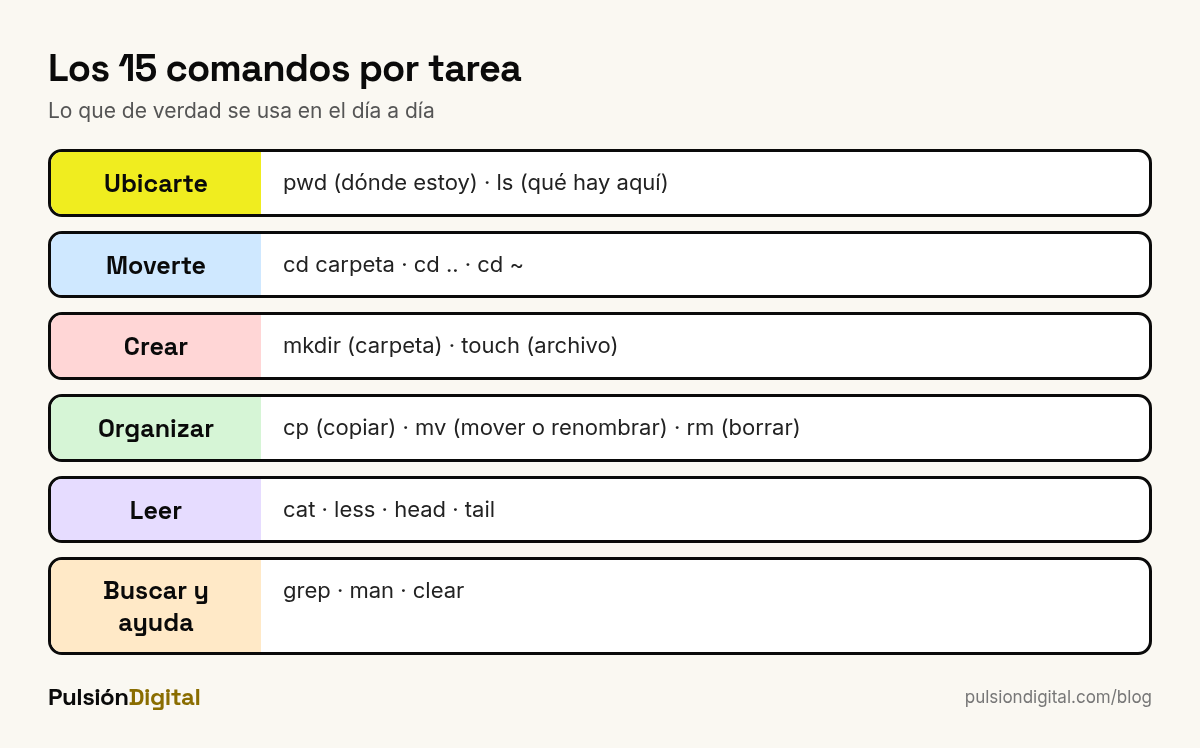
Tabla resumen: los 15 comandos y sus equivalentes en Windows
PowerShell incluye alias integrados para que los comandos más comunes funcionen con los nombres de Mac y Linux; por ejemplo, según la documentación de Microsoft, cd y ls (además de dir) funcionan en Windows. Puedes ver la lista completa de alias escribiendo Get-Alias. En CMD, los nombres cambian:
| # | Mac / Linux | Para qué sirve | CMD de Windows |
|---|---|---|---|
| 1 | pwd | Ver en qué carpeta estás | cd (sin argumentos) |
| 2 | ls | Listar archivos y carpetas | dir |
| 3 | cd | Cambiar de carpeta | cd |
| 4 | mkdir | Crear una carpeta | mkdir o md |
| 5 | touch | Crear un archivo vacío | type nul > archivo.txt |
| 6 | cp | Copiar | copy |
| 7 | mv | Mover o renombrar | move / ren |
| 8 | rm | Borrar archivos | del |
| 9 | cat | Mostrar un archivo | type |
| 10 | less | Leer un archivo largo | more |
| 11 | head | Ver el principio | Sin equivalente directo |
| 12 | tail | Ver el final | Sin equivalente directo |
| 13 | grep | Buscar texto | findstr |
| 14 | man | Ver la ayuda | help o comando /? |
| 15 | clear | Limpiar la pantalla | cls |
Si usas Windows y quieres la experiencia completa de Mac o Linux, puedes instalar Git para Windows, que incluye Git Bash, o activar WSL (el subsistema de Windows para Linux).
Atajos de teclado que te ahorran horas
- Tab (autocompletar): escribe las primeras letras de un archivo o carpeta y pulsa Tab; la terminal completa el nombre. Evita errores de tipeo y es el atajo más útil de todos.
- Flecha arriba / abajo: recorre los comandos que ya escribiste. No vuelvas a teclear lo mismo.
history: muestra la lista de comandos recientes (en Mac y Linux).- Ctrl + C: detiene el comando que se está ejecutando. Tu botón de emergencia.
- Ctrl + A / Ctrl + E: saltan al principio y al final de la línea (en Mac y Linux).
- Copiar y pegar: en Mac,
Cmd + CyCmd + V; en muchas terminales de Linux,Ctrl + Shift + CyCtrl + Shift + V, porqueCtrl + Cestá reservado para detener comandos.
Para qué te sirven: instalar y usar herramientas de IA
Aquí es donde todo cobra sentido. Veamos dos ejemplos reales con los comandos que acabas de aprender.
Instalar y abrir Claude Code
Según la documentación oficial de Claude Code, en Mac, Linux o WSL se instala pegando esta línea en la terminal:
curl -fsSL https://claude.ai/install.sh | bash
En Windows, desde PowerShell, el comando es irm https://claude.ai/install.ps1 | iex. La documentación aclara que la instalación no muestra progreso mientras descarga, así que hay que esperar con la ventana abierta. Para comprobar que funcionó, abre una ventana nueva y escribe claude --version.
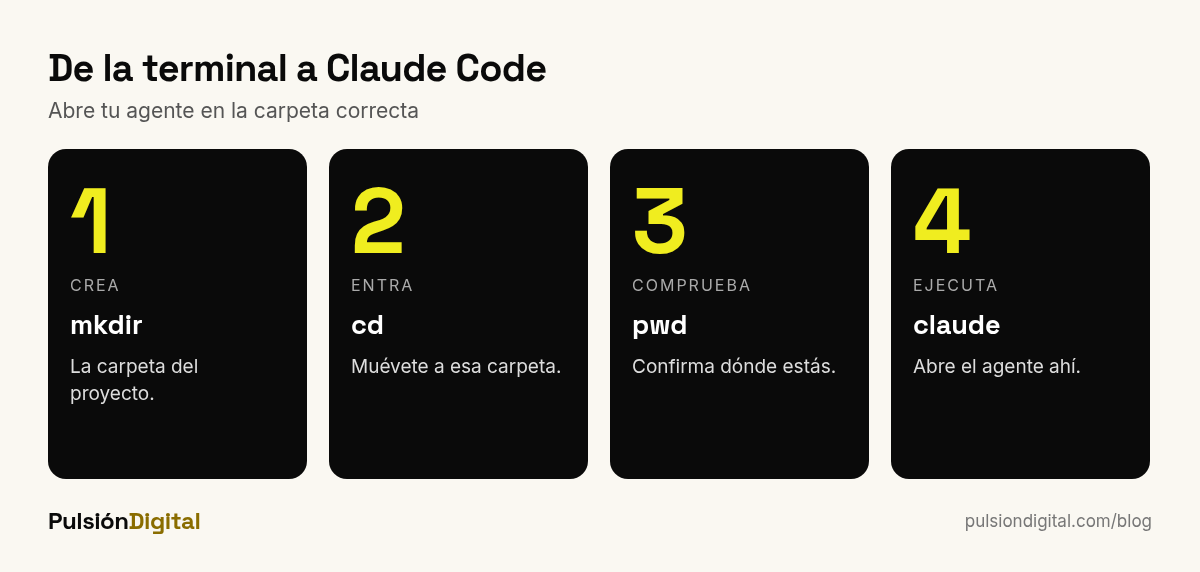
Después, la propia documentación indica que abras la terminal en la carpeta del proyecto en el que quieres trabajar y escribas claude. Es decir:
mkdir -p proyectos/mi-primer-agente(creas la carpeta).cd proyectos/mi-primer-agente(entras en ella).pwd(compruebas que estás donde quieres).claude(abres el agente en esa carpeta).
Claude Code trabaja sobre la carpeta en la que lo abres. Por eso cd y pwd no son detalles: deciden qué archivos va a ver y modificar el agente.
Instalar Ollama en Linux
La documentación de Ollama indica que en Linux se instala con curl -fsSL https://ollama.com/install.sh | sh. Luego descargas y ejecutas un modelo con ollama run seguido del nombre del modelo. En Mac y Windows hay instalador gráfico, pero el uso diario también pasa por la terminal. Lo explicamos paso a paso en cómo instalar Ollama.
Una regla de seguridad: los comandos del tipo curl ... | bash descargan y ejecutan un programa en tu equipo. Úsalos solo cuando vengan de la documentación oficial de la herramienta, nunca de un comentario o un mensaje de un desconocido.
Errores comunes de principiantes en la terminal
- «command not found» o «no se reconoce como comando». El programa no está instalado o su carpeta no está en el PATH (la lista de lugares donde la terminal busca programas). Tras instalar algo, cierra y abre la terminal antes de volver a intentarlo.
- «No such file or directory». Estás en otra carpeta o escribiste mal el nombre.
pwd,lsy Tab lo resuelven casi siempre. - Mayúsculas y minúsculas. En Linux,
Documentosydocumentosson carpetas distintas. - Espacios en los nombres. Usa comillas o guiones.
- Usar
sudopor costumbre.sudoejecuta un comando con permisos de administrador. Úsalo solo cuando una guía oficial lo indique; la documentación de Claude Code, por ejemplo, advierte que no se usesudo npm install -gpor problemas de permisos y de seguridad. - Pegar comandos sin leerlos. Sobre todo si incluyen
rm,sudoo| bash. - Quedarse atrapado en un programa. Si estás dentro de
lessoman, sal conq. Si algo no termina,Ctrl + C.
Si te interesa la seguridad de tus equipos y datos, sigue con nuestra guía sobre qué es la ciberseguridad.
Ejercicio práctico: 20 minutos para perderle el miedo a la terminal
Haz este recorrido en orden. Todo ocurre dentro de una carpeta de práctica, así que no tocas nada importante.
| Paso | Escribe | Qué deberías ver |
|---|---|---|
| 1 | pwd | Tu carpeta personal |
| 2 | mkdir practica-terminal | Nada (todo salió bien) |
| 3 | cd practica-terminal | El prompt cambia al nombre de la carpeta |
| 4 | touch ideas.txt tareas.txt | Nada; crea dos archivos |
| 5 | echo "Aprender la terminal" > tareas.txt | Nada; escribe una línea en el archivo |
| 6 | cat tareas.txt | «Aprender la terminal» |
| 7 | cp tareas.txt tareas-copia.txt y luego ls | Tres archivos |
| 8 | mkdir archivo y mv ideas.txt archivo/ | ideas.txt ya no está en la carpeta principal |
| 9 | grep "terminal" tareas.txt | La línea que contiene la palabra |
| 10 | rm -i tareas-copia.txt | Una pregunta de confirmación: responde y |
| 11 | cd .. y pwd | Vuelves a tu carpeta personal |
En Windows, usa PowerShell: muchos pasos funcionan igual gracias a los alias, pero tres cambian. Para el paso 4, crea los archivos con New-Item ideas.txt, tareas.txt; para el paso 9, busca con Select-String "terminal" tareas.txt; y para el paso 10, borra con confirmación usando Remove-Item tareas-copia.txt -Confirm. Cuando termines, repite el ejercicio sin mirar la tabla. A la segunda vez, la terminal ya no da miedo.
Cómo lo aprendes en Pulsión Digital
En Pulsión Digital creemos que la IA multiplica lo que ya sabes hacer, y que dominar lo básico te da autonomía para aprovecharla. El curso Claude Code empieza justo donde termina esta guía:
- Setup mental: qué es Claude Code y qué vamos a lograr.
- Terminal desde cero, para perderle el miedo.
- Git y GitHub: guarda tu código en la nube.
- Tu primer agente con Claude Code y un agente útil que genera contenido.
- VPS desde cero y deploy del agente en internet.
- Automatización real con cron jobs y logs.
Lo haces a tu propio ritmo, con examen en cada clase, un tutor con IA que te ayuda cuando un comando no responde como esperas, una comunidad de personas con intereses parecidos y certificado al terminar.
Si quieres automatizar tareas con tus propios scripts, sigue con Python con IA. Y para correr modelos en tu computadora, el curso de IA Local con Ollama. Si todavía te cuesta ubicar cada pieza de una aplicación, lee qué es frontend y backend.
Preguntas frecuentes sobre los comandos de la terminal
¿Cuáles son los comandos básicos de la terminal?
Los más usados son pwd, ls, cd, mkdir, touch, cp, mv, rm, cat, less, head, tail, grep, man y clear. Sirven para ubicarte, moverte entre carpetas, crear, copiar, mover, borrar, leer y buscar archivos.
¿Los comandos de la terminal son iguales en Mac, Linux y Windows?
En Mac y Linux son prácticamente iguales. En Windows, PowerShell incluye alias como cd y ls que imitan esos nombres, mientras que CMD usa otros, como dir, copy, del o cls.
¿Cómo se abre la terminal?
En Mac, con Cmd + Espacio y escribiendo Terminal. En Linux, normalmente con Ctrl + Alt + T. En Windows, con Win + X y eligiendo Windows PowerShell o Terminal.
¿Puedo romper mi computadora usando la terminal?
Con los comandos de esta guía, el único riesgo real es borrar archivos con rm, porque no van a la papelera. Usa rm -i mientras aprendes y no ejecutes comandos con sudo que no entiendas.
¿Necesito saber usar la terminal para Claude Code?
Para la versión de terminal, sí, aunque basta con lo básico: instalarlo, moverte a la carpeta del proyecto con cd y escribir claude. También existe una aplicación de escritorio que no requiere terminal.
¿Cómo detengo un comando que no termina?
Pulsa Ctrl + C. Si estás dentro de un visor como less o man, sal con la tecla q.
Conclusión
La terminal no es un territorio reservado para programadores: es una herramienta de trabajo que se domina con 15 comandos y un par de atajos. Con pwd, ls y cd sabes dónde estás y te mueves; con mkdir, cp, mv y rm organizas tus archivos; con cat, less, tail y grep lees y buscas. Y con eso ya puedes instalar Claude Code u Ollama, abrir un agente en la carpeta correcta y vigilar lo que hace. Haz el ejercicio de 20 minutos hoy mismo: la segunda vez que lo repitas, la ventana negra ya no va a ser un obstáculo, sino un atajo.
Fuentes consultadas
- Anthropic. Terminal guide for new users. Claude Code Docs.
- Anthropic. Advanced setup. Claude Code Docs.
- Ollama. Linux. Documentación oficial.
- Microsoft. about_Aliases. PowerShell, Microsoft Learn.
- GNU. GNU Coreutils manual (ls, cp, mv, rm, mkdir, head, tail y otros).