- Actualizado: octubre 1, 2026
Macros en Excel: qué son y cómo crear tu primera macro
Si te preguntas qué son las macros en Excel, piensa en esa tarea que haces todos los lunes: abrir el reporte, poner los encabezados en negrita, ajustar columnas, aplicar formato de moneda, ordenar por fecha… siempre los mismos clics, siempre en el mismo orden. Una macro es la forma de enseñarle a Excel esos pasos una vez para que los repita solo, en segundos y sin olvidarse de ninguno ⚙️
Respuesta corta: una macro en Excel es una secuencia de acciones guardada que puedes ejecutar con un clic o un atajo de teclado para automatizar tareas repetitivas. Se crea grabando tus pasos con la grabadora de macros o escribiendo código en VBA (Visual Basic for Applications), y se guarda en un libro habilitado para macros (.xlsm).
En esta guía vas a ver qué es exactamente una macro, para qué sirve, cómo grabar tu primera macro paso a paso, cómo ejecutarla y editarla, qué cambió en la seguridad de las macros y cuándo conviene dar el salto a herramientas como Office Scripts, Python o la inteligencia artificial. Al final tienes un ejercicio práctico para automatizar un reporte real en unos 20 minutos.
¿Quieres dominar Excel para el trabajo real, macros incluidas, a tu ritmo?
Qué son las macros en Excel
Una macro es un pequeño programa que vive dentro de un libro de Excel y que ejecuta, en orden, una serie de instrucciones: seleccionar un rango, aplicar un formato, insertar una fórmula, ordenar datos, crear una hoja nueva. Esas instrucciones se guardan en VBA (Visual Basic for Applications), el lenguaje de programación que Excel trae incorporado en sus versiones de escritorio.
La buena noticia es que no necesitas saber programar para crear tu primera macro. Excel incluye una grabadora de macros que funciona como una cámara: la enciendes, haces la tarea a mano y la apagas. Mientras graba, Excel traduce cada acción a código VBA. Después, cada vez que ejecutas la macro, ese código reproduce tus pasos de forma idéntica.
Por eso suele decirse que hay dos maneras de crear macros:
- Grabándolas: ideal para empezar y para tareas lineales que siempre se hacen igual.
- Escribiéndolas en VBA: necesario cuando quieres que la macro tome decisiones («si la venta supera 1.000, márcala en verde»), repita un paso en muchas filas o trabaje con varios archivos.
Entre una y otra hay un camino natural: grabas, abres el código que generó Excel, lo entiendes y lo vas ajustando. Así es como la mayoría de las personas aprende VBA.
Para qué sirven las macros: 6 tareas que conviene automatizar
La regla práctica es sencilla: si haces la misma secuencia de pasos más de una vez por semana y siempre de la misma forma, es candidata a macro. Estos son los usos más frecuentes:
- Dar formato a reportes: encabezados, anchos de columna, formato de moneda y fecha, bordes y colores corporativos en un solo clic.
- Limpiar datos importados: eliminar columnas que no usas, quitar filas vacías, convertir texto a números o separar nombres y apellidos.
- Preparar informes periódicos: copiar los datos de la semana, actualizar una tabla dinámica y dejar listo el resumen.
- Generar documentos repetitivos: facturas, presupuestos o certificados a partir de una plantilla.
- Consolidar hojas o libros: juntar en una sola tabla los datos de varias sucursales o meses.
- Actualizar gráficos y tableros: refrescar datos y gráficos para que el reporte siempre muestre la información al día.
Los beneficios se resumen en tres palabras: tiempo (lo que tardaba minutos pasa a tardar segundos), consistencia (el resultado es igual cada vez, lo haga quien lo haga) y menos errores (desaparecen los olvidos y los clics equivocados).
Conceptos clave antes de empezar
Antes de grabar tu primera macro, conviene conocer el vocabulario básico. Esta tabla resume lo que vas a encontrar en el camino:
| Concepto | Qué es | Por qué te importa |
|---|---|---|
| Pestaña Programador | La pestaña de la cinta de opciones con las herramientas de macros | Viene oculta de forma predeterminada; hay que activarla una vez |
| Grabadora de macros | La herramienta que registra tus acciones y las convierte en código | Te permite crear macros sin escribir una línea de código |
| VBA | Visual Basic for Applications, el lenguaje de las macros de Office | Es lo que puedes editar para que la macro haga más cosas |
| Editor de Visual Basic | La ventana donde se ve y se edita el código (se abre con Alt+F11) | Ahí revisas, corriges y mejoras tus macros |
| Libro .xlsm | El formato «Libro de Excel habilitado para macros» | Un archivo .xlsx normal no conserva las macros al guardarlo |
| Libro de macros personal | Un libro oculto (Personal.xlsb) que Excel abre siempre | Sirve para tener tus macros disponibles en cualquier archivo |
| Centro de confianza | La sección de opciones donde se configura la seguridad de las macros | Define si las macros se ejecutan, se bloquean o te avisan |
Cómo activar la pestaña Programador
La pestaña Programador está oculta de forma predeterminada. En Excel para Windows se activa así:
- Ve a Archivo > Opciones > Personalizar cinta de opciones.
- En la lista de Pestañas principales, marca la casilla Programador.
- Haz clic en Aceptar.
En Excel para Mac el camino es parecido: Excel > Preferencias > Cinta de opciones y barra de herramientas, y ahí marcas Programador. Solo tienes que hacerlo una vez: la pestaña queda visible en adelante.
Cómo crear una macro en Excel paso a paso: grabar tu primera macro
Vamos a grabar una macro sencilla y muy útil: dar formato a un reporte (encabezados en negrita con color de fondo y columnas ajustadas al contenido). Abre un libro con una tabla de datos cualquiera, por ejemplo ventas con las columnas Fecha, Producto, Cantidad y Total.
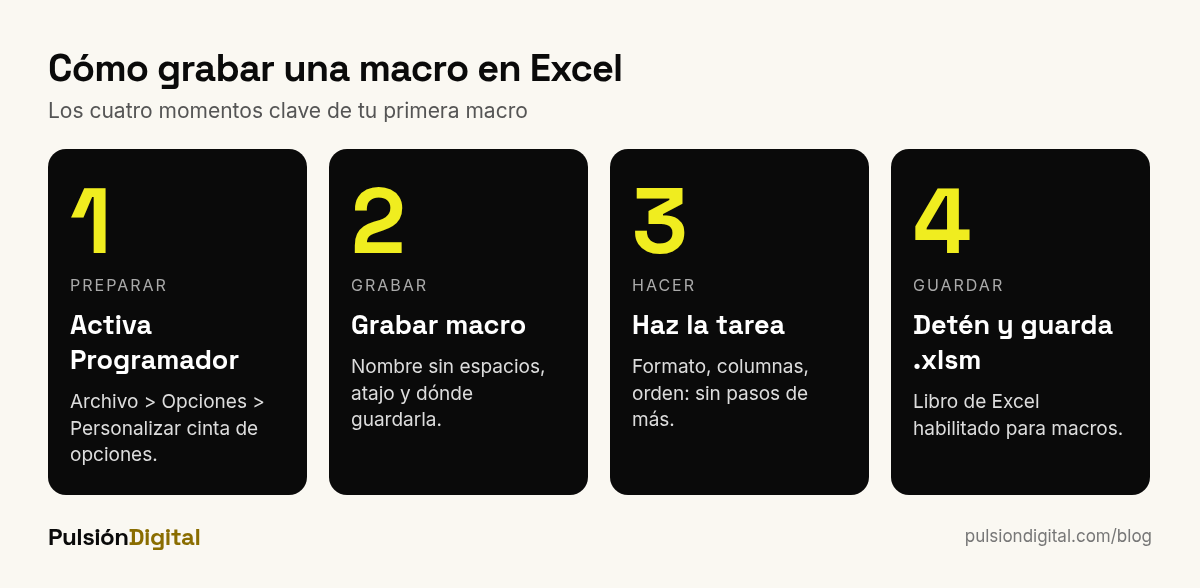
Paso 1: guarda el libro antes de empezar
Microsoft lo advierte de forma explícita: las acciones de una macro no se pueden deshacer con Ctrl+Z. Antes de ejecutar por primera vez una macro recién grabada, guarda el libro. Si algo sale mal, cierras sin guardar y vuelves a abrir.
Paso 2: inicia la grabación
En la pestaña Programador, haz clic en Grabar macro. Se abre un cuadro con cuatro campos:
- Nombre de la macro: debe empezar con una letra; después puede llevar letras, números o guiones bajos, pero no admite espacios. Por ejemplo:
Formato_Reporte. - Tecla de método abreviado: una letra para ejecutar la macro con Ctrl + esa letra. Cuidado: mientras el libro esté abierto, tu atajo reemplaza al atajo equivalente de Excel. Si eliges la «c», perderás Ctrl+C para copiar. Escribir la letra en mayúscula convierte el atajo en Ctrl+Mayús+letra, que choca menos con los atajos habituales.
- Guardar macro en: «Este libro» si solo la usarás en ese archivo, o «Libro de macros personal» si quieres tenerla disponible en todos tus libros.
- Descripción: opcional, pero muy recomendable. Dentro de tres meses agradecerás saber qué hacía cada macro.
Haz clic en Aceptar. Desde este momento, Excel registra todo lo que hagas.
Paso 3: realiza la tarea, sin prisa y sin pasos de más
Selecciona la fila de encabezados, aplica negrita, elige un color de relleno, selecciona las columnas de la tabla y haz doble clic en el borde de una de ellas para autoajustar el ancho. Aplica formato de moneda a la columna Total.
La grabadora captura casi cada paso que das, incluidos los errores. Si haces clic donde no debías y lo corriges, ese desvío también queda grabado. No es grave, pero ensucia el código; por eso conviene ensayar la tarea una vez antes de grabar.
Paso 4: detén la grabación
En la pestaña Programador, haz clic en Detener grabación. Listo: tu macro existe.
Paso 5: guarda como libro habilitado para macros
Ve a Archivo > Guardar como y en el tipo de archivo elige Libro de Excel habilitado para macros (*.xlsm). Si intentas guardar como .xlsx, Excel te avisa de que el libro contiene macros o código VBA y te ofrece guardarlo sin ellas. Si aceptas, la macro se pierde.
Paso 6: pruébala en una copia
Abre otra hoja con datos parecidos (o deshaz el formato a mano) y ejecuta la macro. Si el resultado es el esperado, ya tienes tu primera automatización funcionando.
Cómo ejecutar una macro: 4 formas
Una macro grabada no sirve de mucho si cuesta encontrarla. Estas son las maneras más prácticas de lanzarla:
- Con Alt+F8: abre el cuadro de diálogo Macro, eliges la macro de la lista y haces clic en Ejecutar.
- Con el atajo que definiste: la forma más rápida para macros de uso diario.
- Desde la pestaña Programador: botón Macros, que abre el mismo cuadro de diálogo.
- Con un botón en la hoja: desde Programador > Insertar puedes dibujar un botón de formulario y asignarle la macro. Es lo ideal cuando otra persona va a usar el archivo y no conoce los atajos.
Referencias absolutas y relativas: el detalle que más confunde
De forma predeterminada, la grabadora registra direcciones exactas de celdas. Si grabaste «seleccionar A1:D1 y ponerlo en negrita», la macro siempre trabajará sobre A1:D1, aunque tus datos empiecen en otra fila.
Para que la macro actúe en relación con la celda activa, activa el botón Usar referencias relativas en la pestaña Programador antes de grabar. Así, si grabas «seleccionar la celda de la derecha», la macro seleccionará la celda a la derecha de donde estés en cada ejecución.
| Modo de grabación | Qué registra | Cuándo usarlo |
|---|---|---|
| Absoluto (predeterminado) | Celdas fijas: siempre A1, siempre la columna D | Reportes con estructura idéntica cada vez |
| Relativo (Usar referencias relativas) | Desplazamientos desde la celda activa: «una a la derecha», «dos abajo» | Tareas que repites en distintos lugares de la hoja, como dar formato a la fila donde estás |
Puedes combinar ambos modos dentro de la misma grabación activando y desactivando el botón según el paso. Y si vas a escribir fórmulas mientras grabas, repasa antes cómo funcionan las referencias en nuestra guía de fórmulas en Excel: la lógica es la misma.
Ver y editar el código: un primer vistazo a VBA
Abre el Editor de Visual Basic con Alt+F11 (o desde Programador > Macros, eliges la macro y pulsas Modificar). En el panel izquierdo verás una carpeta Módulos; dentro, el código de tu macro. Una versión simplificada de lo que grabamos se vería así:
Sub Formato_Reporte()
    ' Encabezados en negrita y con color de fondo
    Range("A1:D1").Font.Bold = True
    Range("A1:D1").Interior.Color = RGB(240, 236, 29)
    ' Formato de moneda en la columna Total
    Range("D2:D500").NumberFormat = "$#,##0.00"
    ' Ajustar el ancho de las columnas al contenido
    Columns("A:D").AutoFit
End Sub
Aunque nunca hayas programado, se entiende bastante: Sub abre la macro y End Sub la cierra, Range("A1:D1") es un rango de celdas, y lo que va después del punto es lo que le haces a ese rango. Las líneas que empiezan con apóstrofo son comentarios: notas para personas que Excel ignora.
El código que genera la grabadora real suele ser más largo, con muchas líneas Select y Selection, porque registra cada clic. Una de las primeras mejoras que aprenderás es eliminar esas selecciones intermedias para que la macro sea más corta, más rápida y más fácil de leer.
Tres cambios pequeños que puedes hacer hoy
- Cambiar un color o un formato: modifica los números de
RGB(...)o el texto deNumberFormat. - Ampliar un rango: si tus datos crecieron, cambia
D2:D500porD2:D2000. - Añadir comentarios: escribe con apóstrofo qué hace cada bloque. Tu yo del futuro te lo agradecerá.
Seguridad de las macros en Excel: lo que tienes que saber
Las macros son potentes precisamente porque pueden hacer casi cualquier cosa. Según Microsoft, las macros de VBA tienen el mismo nivel de acceso que Excel, lo que les da acceso completo a tu equipo. Por eso se han usado durante años para distribuir malware, y por eso Microsoft endureció su comportamiento.
Microsoft bloquea las macros de archivos descargados de Internet
En 2022, Microsoft cambió el comportamiento predeterminado de Office en Windows: las macros de VBA de archivos que vienen de Internet quedan bloqueadas por defecto. El cambio empezó a desplegarse en abril de 2022 en el canal de vista previa (versión 2203) y llegó al Canal actual con la versión 2206, a partir del 27 de julio de 2022. Afecta a Excel, Word, PowerPoint, Access y Visio (Publisher y Project lo recibieron más tarde) y no se aplica a Office para Mac, móviles ni Office en la web.
¿Cómo sabe Windows que un archivo «viene de Internet»? Al descargar un adjunto de correo o un archivo desde el navegador, Windows le añade una marca llamada Mark of the Web (marca de la Web). Cuando abres un libro con esa marca y con macros, verás una barra roja de RIESGO DE SEGURIDAD que indica que Microsoft ha bloqueado la ejecución de macros porque el origen del archivo no es de confianza. Esa barra ya no ofrece el botón «Habilitar contenido».
Qué hacer si recibes un archivo con macros
- Si no lo esperabas, no lo abras. Microsoft recomienda no abrir nunca un adjunto inesperado, aunque parezca venir de alguien conocido. Un correo que te pide «habilitar macros» para ver una factura o cancelar un pedido es una señal clásica de phishing.
- Si lo esperabas y confías en el origen, puedes desbloquearlo: clic derecho sobre el archivo en el Explorador de archivos, Propiedades, pestaña General, casilla Desbloquear y Aceptar.
- Si recibes archivos con macros a menudo desde una fuente fija, la opción ordenada es guardarlos en una ubicación de confianza. Microsoft aconseja usarlas con moderación, porque lo que se guarda ahí se ejecuta sin bloqueo.
La configuración del Centro de confianza
En Archivo > Opciones > Centro de confianza > Configuración del Centro de confianza > Configuración de macros eliges cómo trata Excel las macros de los demás archivos. La opción predeterminada es deshabilitar las macros de VBA con notificación: Excel las desactiva y te muestra un aviso para que decidas. Microsoft desaconseja expresamente la opción de habilitar todas las macros, porque permite que se ejecute código potencialmente peligroso. Mantén la predeterminada o una más estricta.
Limitaciones de las macros grabadas
La grabadora es una puerta de entrada fantástica, pero tiene límites que conviene conocer antes de confiarle un proceso importante:
- No se pueden deshacer. Lo que hace una macro no vuelve atrás con Ctrl+Z. Guarda antes de ejecutar.
- Graban todo, también tus errores. Los clics de más quedan en el código.
- Son rígidas. Una macro grabada no toma decisiones ni se adapta: si mañana el reporte trae una columna nueva, puede fallar o dar formato a la columna equivocada.
- No repiten por sí solas. Para «hacer esto en cada fila» o «en cada hoja» necesitas bucles, y eso ya es escribir VBA.
- Dependen de la versión de escritorio. Las macros de VBA funcionan en Excel para Windows y Mac, pero no en Excel en la web ni en el móvil.
- Viajan mal por correo. Como acabas de ver, un .xlsm enviado como adjunto llegará con las macros bloqueadas a quien lo reciba.
Ninguna de estas limitaciones es un motivo para no usar macros. Son la señal de cuándo conviene mejorar el código o pasar a otra herramienta.
Macros, Office Scripts, Python o IA: cuándo usar cada uno
Hoy las macros de VBA conviven con otras formas de automatizar Excel. No compiten: cada una resuelve mejor un tipo de problema.
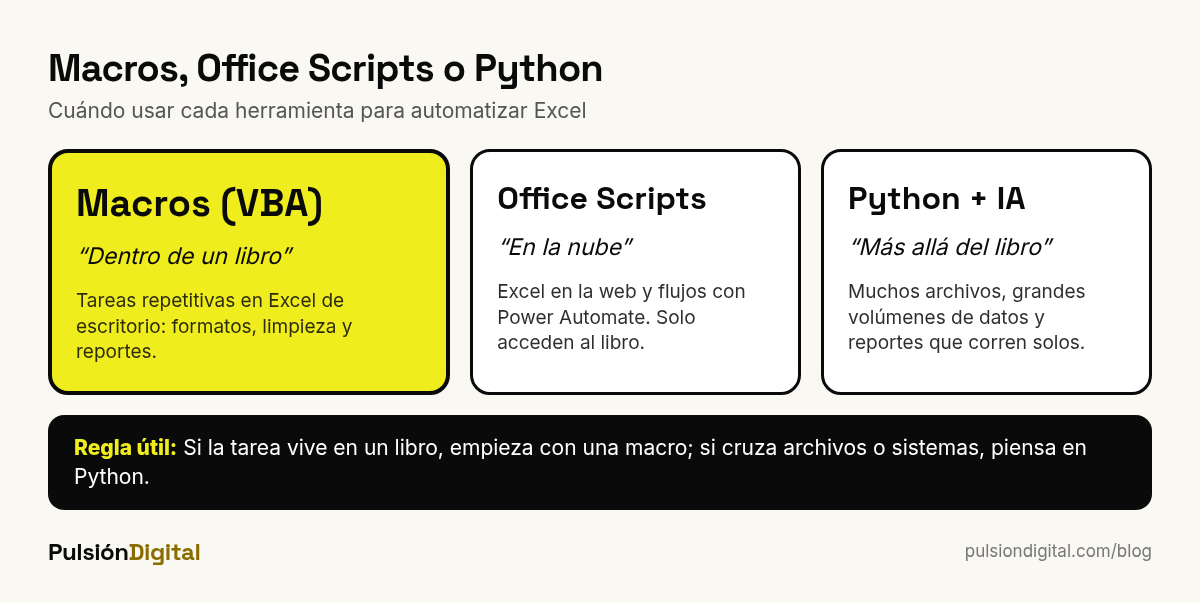
| Herramienta | Dónde funciona | Ideal para | A tener en cuenta |
|---|---|---|---|
| Macros grabadas | Excel de escritorio (Windows y Mac) | Tareas lineales que repites igual: formatos, limpieza básica | Rígidas; no se deshacen |
| VBA escrito | Excel de escritorio y otras apps de Office | Decisiones, bucles, varios libros, procesos completos dentro de Office | Acceso amplio al equipo: exige cuidado con la seguridad |
| Office Scripts | Excel en la web, Windows y Mac | Automatizar libros en la nube y conectarlos con Power Automate | Requiere licencia empresarial o educativa; solo accede al libro |
| Python (scripts o Python en Excel) | Tu equipo, o la nube de Microsoft con Python en Excel | Grandes volúmenes de datos, análisis, cruces entre muchos archivos y reportes automáticos | Curva de aprendizaje mayor, aunque la IA la acorta mucho |
| Asistentes de IA | Chat o integrados en Excel | Escribir, explicar y depurar código VBA, fórmulas o scripts | Hay que revisar y probar todo lo que generan |
Office Scripts: las «macros» de Excel en la web
Office Scripts es la respuesta de Microsoft para automatizar en la nube. Tiene su propia grabadora de acciones y un editor de código que usa JavaScript. La diferencia de fondo, según Microsoft, es que las macros de VBA se pensaron para el escritorio y los Office Scripts para soluciones seguras, multiplataforma y en la nube: un script solo tiene acceso al libro, no al equipo. Además, se pueden ejecutar desde flujos de Power Automate, algo que VBA no permite.
Python: cuando la tarea ya no cabe en una hoja
Si tu automatización implica leer decenas de archivos, cruzar fuentes, limpiar miles de filas o generar reportes que se envían solos, Python suele ser mejor opción que VBA. Puedes usarlo de dos formas:
- Python en Excel: escribes código Python directamente en una celda con la función
=PY. Se ejecuta en la nube de Microsoft, en contenedores aislados, con un conjunto de bibliotecas de Anaconda. Según Microsoft, ese código no tiene acceso a la red ni a tu equipo, y solo lee los datos que le pasas con la funciónxl(). Requiere una suscripción de Microsoft 365. - Scripts de Python fuera de Excel: con bibliotecas como pandas, un script puede abrir todos los Excel de una carpeta, consolidarlos y generar un reporte nuevo, sin abrir Excel.
Una regla útil: si la tarea vive dentro de un libro, empieza con una macro; si atraviesa muchos archivos o sistemas, piensa en Python. Y si lo que necesitas es analizar y visualizar datos de forma recurrente, un tablero en Power BI puede ahorrarte más que cualquier macro.
Cómo usar la IA para crear y entender macros
Los asistentes de IA cambiaron la forma de aprender VBA. Ya no hace falta memorizar la sintaxis para dar el siguiente paso: puedes describir lo que quieres en lenguaje natural y pedir el código. Bien usados, son un tutor paciente; mal usados, un riesgo. Estas prácticas marcan la diferencia:
- Describe tu estructura real. Indica nombres de hojas, columnas y qué fila tiene los encabezados. Cuanto más contexto, menos errores.
- Pide explicaciones, no solo código. Un buen pedido: «Escribe una macro de VBA que recorra la columna D de la hoja Ventas desde la fila 2 hasta la última con datos y pinte de verde las celdas mayores que 1000. Explica cada línea con un comentario».
- Pega tu macro grabada y pide que la limpie. «Elimina los Select innecesarios y explícame qué cambiaste» es una de las mejores lecciones de VBA que puedes recibir.
- Prueba siempre en una copia. El código generado puede verse correcto y fallar, o borrar datos. Recuerda que las macros no se deshacen.
- No ejecutes código que no entiendes. Si una línea borra archivos, envía correos o se conecta a Internet y no sabes por qué, pregunta antes de ejecutarla.
- No pegues datos sensibles. Para pedir código no necesitas compartir información real de clientes: usa datos de ejemplo.
Si quieres sacar más partido a estos asistentes, te ayudará nuestra guía sobre qué es un prompt y cómo escribirlo bien. Y si te interesa hacia dónde va la automatización, mira qué es un agente de IA y en qué se diferencia de un chatbot.
Ejercicio práctico: automatiza tu reporte semanal en 20 minutos
Elige un reporte que prepares cada semana o cada mes. Si no tienes uno, crea una tabla de ventas con 30 filas y las columnas Fecha, Vendedor, Producto, Cantidad, Precio y Total. Luego sigue este plan:
| Minutos | Qué haces | Resultado |
|---|---|---|
| 0–3 | Escribe en papel los pasos exactos que haces a mano, en orden | Tu «guion» de la macro |
| 3–5 | Guarda el libro y haz una copia de seguridad | Red de seguridad, porque la macro no se deshace |
| 5–10 | Graba la macro siguiendo el guion: formato de encabezados, ancho de columnas, formato de moneda, ordenar por fecha e inmovilizar la primera fila | Macro Reporte_Semanal grabada |
| 10–12 | Guarda como .xlsm y asigna la macro a un botón en la hoja | Automatización a un clic |
| 12–16 | Pega datos nuevos en una copia y ejecuta la macro; anota lo que falló | Lista de ajustes |
| 16–20 | Abre el código con Alt+F11, pide a una IA que lo explique y lo limpie, y prueba la versión mejorada en una copia | Macro más corta y entendida por ti |
Mide el antes y el después: cronometra cuánto tardabas a mano y cuánto tarda ahora. Ese número es el mejor argumento para seguir automatizando.
Errores comunes al crear macros (y cómo evitarlos)
- Guardar como .xlsx. Es el error más frecuente y el más frustrante: la macro desaparece. Usa siempre .xlsm.
- Asignar atajos que pisan los de Excel. Ctrl+C, Ctrl+V o Ctrl+Z son sagrados. Usa Ctrl+Mayús+letra.
- Grabar sin ensayar. Cada titubeo queda en el código. Ensaya primero, graba después.
- Confiar en celdas fijas cuando los datos cambian de tamaño. Si el reporte crece, revisa los rangos o convierte los datos en una tabla de Excel.
- No probar en una copia. Ejecutar una macro nueva sobre el único archivo con datos reales es buscarse problemas.
- Habilitar macros de cualquier archivo. Una macro de origen desconocido puede hacer lo mismo que tú en tu computadora. Ante la duda, no la ejecutes.
- Llamar a las macros «Macro1», «Macro2»… Usa nombres descriptivos y añade una descripción.
Cómo lo aprendes en Pulsión Digital
Saber grabar una macro es el primer paso. Lo que marca la diferencia en el trabajo es saber qué automatizar, cómo combinarlo con el resto de Excel y cuándo pasar a otra herramienta. Por eso en Pulsión Digital lo enseñamos con casos reales y no con ejemplos sueltos.
Curso de Excel para el Trabajo Real
El curso de Excel tiene 10 clases cortas (alrededor de una hora y media en total) que recorren fórmulas esenciales de búsqueda y condicionales, tablas dinámicas, formato condicional, validación de datos, gráficos que comunican, macros simples para automatizar lo que se repite, plantillas reutilizables y cuándo un asistente de IA ayuda con una fórmula compleja. Todo termina en un sistema completo: un reporte mensual armado de punta a punta.
Para dar el siguiente paso
- Python con IA: pensado para personas que no programan. Incluye una clase dedicada a automatizar Excel y reportes con IA y Python, otra a automatizar tareas repetitivas y un proyecto final con un asistente en Python que corre solo cada semana.
- Data Analytics con IA: Power Query para limpiar datos, modelo de datos, DAX y un tablero de ventas que se convierte en reporte semanal en minutos.
En todos los cursos tienes:
- Ritmo propio: avanzas cuando puedes, sin horarios fijos.
- Examen en cada clase para comprobar que lo aprendido se asentó.
- Tutor con IA para resolver dudas en el momento, también sobre tu propio código.
- Comunidad de personas con intereses parecidos con quienes compartir automatizaciones.
- Certificado al aprobar.
Si estás empezando desde cero, antes de las macros te conviene leer qué es Excel y para qué sirve: ahí repasamos libros, hojas, celdas y las funciones básicas.
Preguntas frecuentes sobre las macros en Excel
¿Qué es una macro en Excel en pocas palabras?
Es una secuencia de acciones guardada que Excel puede repetir automáticamente con un clic o un atajo de teclado. Se crea grabando tus pasos o escribiendo código en VBA, y sirve para automatizar tareas repetitivas como dar formato, limpiar datos o preparar reportes.
¿Necesito saber programar para crear una macro?
No. Con la grabadora de macros de la pestaña Programador haces la tarea a mano una vez y Excel genera el código por ti. Saber algo de VBA te permitirá después crear macros más flexibles, y los asistentes de IA facilitan mucho ese aprendizaje.
¿Cómo se guarda un archivo de Excel con macros?
Con Archivo > Guardar como, eligiendo el tipo «Libro de Excel habilitado para macros (*.xlsm)». Si lo guardas como .xlsx, las macros se pierden.
¿Las macros de Excel son peligrosas?
Las tuyas no, pero una macro de origen desconocido puede contener código malicioso, porque las macros de VBA tienen acceso amplio al equipo. Por eso, desde 2022, Excel para Windows bloquea por defecto las macros de archivos descargados de Internet. Habilita solo las macros de archivos que esperabas y cuyo origen conoces.
¿Las macros funcionan en Excel en la web o en el móvil?
No. Las macros de VBA funcionan en Excel de escritorio para Windows y Mac. Para automatizar en Excel en la web, Microsoft ofrece Office Scripts, que requieren una licencia empresarial o educativa.
¿Cuándo conviene usar Python en lugar de macros?
Cuando la tarea maneja grandes volúmenes de datos, combina muchos archivos o sistemas, o requiere análisis más avanzados. Para automatizar pasos repetitivos dentro de un mismo libro, una macro suele ser suficiente y más rápida de crear.
Conclusión
Las macros en Excel son la forma más directa de dejar de repetir trabajo mecánico: grabas una tarea una vez y Excel la ejecuta por ti cada vez que lo necesites. Para empezar solo necesitas activar la pestaña Programador, grabar una tarea sencilla y guardar el libro como .xlsm. A partir de ahí, mirar el código VBA, apoyarte en la IA para entenderlo y aplicar las reglas de seguridad te convierte en alguien que automatiza con criterio. Y cuando la tarea crezca más allá de un libro, Office Scripts o Python serán el siguiente paso natural. Empieza hoy con el ejercicio de 20 minutos: la primera macro es la que más tiempo te devuelve.
Fuentes consultadas
- Microsoft Support. Automatizar tareas con la grabadora de macros.
- Microsoft Support. Mostrar la pestaña Programador.
- Microsoft Support. Guardar una macro.
- Microsoft Learn. Macros from the internet are blocked by default in Office.
- Microsoft Support. Una macro potencialmente peligrosa se ha bloqueado.
- Microsoft Learn. Differences between Office Scripts and VBA macros.
- Microsoft Learn. Office Scripts in Excel.
- Microsoft Support. Introduction to Python in Excel y Data security and Python in Excel.