- Actualizado: octubre 10, 2026
Qué es WordPress y cómo funciona: guía para principiantes
WordPress es el sistema de gestión de contenidos (CMS) más usado del mundo: un software gratuito y de código abierto que te permite crear y administrar un sitio web, un blog o una tienda online sin necesidad de programar. Si alguna vez quisiste tener tu propia web y no supiste por dónde empezar, esta guía para principiantes te explica qué es WordPress, cómo funciona por dentro y cuáles son tus primeros pasos, con la inteligencia artificial como aliada 🚀
Respuesta corta: WordPress es un CMS gratuito y de código abierto, nacido en 2003, que sirve para crear sitios web, blogs y tiendas online sin programar. Funciona con PHP y una base de datos MySQL o MariaDB, y se amplía con temas (diseño) y plugins (funciones). Existe en dos versiones: WordPress.org, que instalas en tu propio hosting, y WordPress.com, un servicio que incluye el alojamiento.
En esta guía vas a ver qué es WordPress explicado sin jerga, cómo funciona cuando alguien visita tu web, la diferencia entre WordPress.com y WordPress.org con una tabla comparativa, cuánto de internet usa WordPress según datos actualizados, los cinco primeros pasos para lanzar tu sitio, cómo usar la IA para crear contenido y un ejercicio práctico para probarlo hoy sin gastar nada.
¿Quieres crear tu sitio en WordPress con ayuda de la IA, paso a paso y a tu ritmo?
Qué es WordPress, explicado sin tecnicismos
Para entender WordPress conviene empezar por el término que lo define: CMS, siglas en inglés de Content Management System o sistema de gestión de contenidos. Un CMS es un programa que separa dos cosas que antes iban juntas: el contenido (tus textos, imágenes, productos) y el código que hace que ese contenido se vea como una página web.
Antes de los CMS, para cambiar una coma de tu web tenías que abrir un archivo HTML, editarlo y subirlo de nuevo al servidor. Con WordPress, entras a un panel de administración desde el navegador, escribes como lo harías en un procesador de textos, presionas «Publicar» y listo. El sistema se encarga del resto.
Algunas características que lo definen:
- Gratuito y de código abierto: se distribuye bajo la licencia GPLv2 (o posterior), que te da la libertad de usarlo para cualquier fin, estudiar cómo funciona, modificarlo y redistribuirlo.
- Sin programar: puedes crear un sitio completo usando bloques visuales, temas y plugins. Si sabes programar, puedes llevarlo mucho más lejos.
- Versátil: sirve para blogs, sitios de empresas, portafolios, tiendas online, sitios de membresía, medios de noticias o páginas de aterrizaje.
- Construido con tecnologías estándar: según su web oficial, está hecho en PHP y usa una base de datos MariaDB (o MySQL), dos tecnologías que ofrece casi cualquier proveedor de hosting.
- Una comunidad enorme: miles de desarrolladores y diseñadores crean temas, plugins, tutoriales y traducciones, así que casi cualquier duda ya tiene respuesta.
Un detalle importante para principiantes: WordPress no es un constructor cerrado como otras plataformas en las que tu sitio vive dentro de una empresa. Con WordPress.org, el software y los datos son tuyos: puedes moverlos de un hosting a otro cuando quieras.
Breve historia: de un blog personal al CMS más usado
Según la página oficial del proyecto, WordPress nació en 2003, cuando Mike Little y Matt Mullenweg crearon una bifurcación (fork) de un software de blogs llamado b2/cafelog. Es decir, tomaron ese código abierto como punto de partida y empezaron a desarrollar su propia versión.
Durante años fue sobre todo una herramienta para blogs, pero la llegada de los temas, los plugins y los tipos de contenido personalizados lo convirtió en una plataforma para cualquier clase de sitio. Una tradición curiosa: las versiones principales llevan nombres de músicos de jazz, empezando por la 1.0, dedicada a Miles Davis.
| Fecha | Hito |
|---|---|
| 2003 | Mike Little y Matt Mullenweg crean WordPress a partir de b2/cafelog |
| 3 de enero de 2004 | Sale WordPress 1.0, con el nombre de Miles Davis |
| 6 de diciembre de 2018 | WordPress 5.0 introduce el editor de bloques (conocido como Gutenberg) |
| 20 de mayo de 2026 | WordPress 7.0 «Armstrong» incorpora un cliente de IA en el núcleo y una pantalla de Conectores |
| 19 de agosto de 2026 | WordPress 7.1 «Mary Lou» suma estilos responsivos en el editor y un nuevo editor de imágenes |
| 6 de octubre de 2026 | WordPress 7.1.3, versión de mantenimiento y seguridad (la más reciente al escribir esta guía) |
Lo importante de esta tabla para ti: WordPress se actualiza con frecuencia, y el propio proyecto advierte en su página de versiones que solo la más reciente de la rama actual es la segura y mantenida. Mantenerlo actualizado no es opcional.
Cómo funciona WordPress por dentro
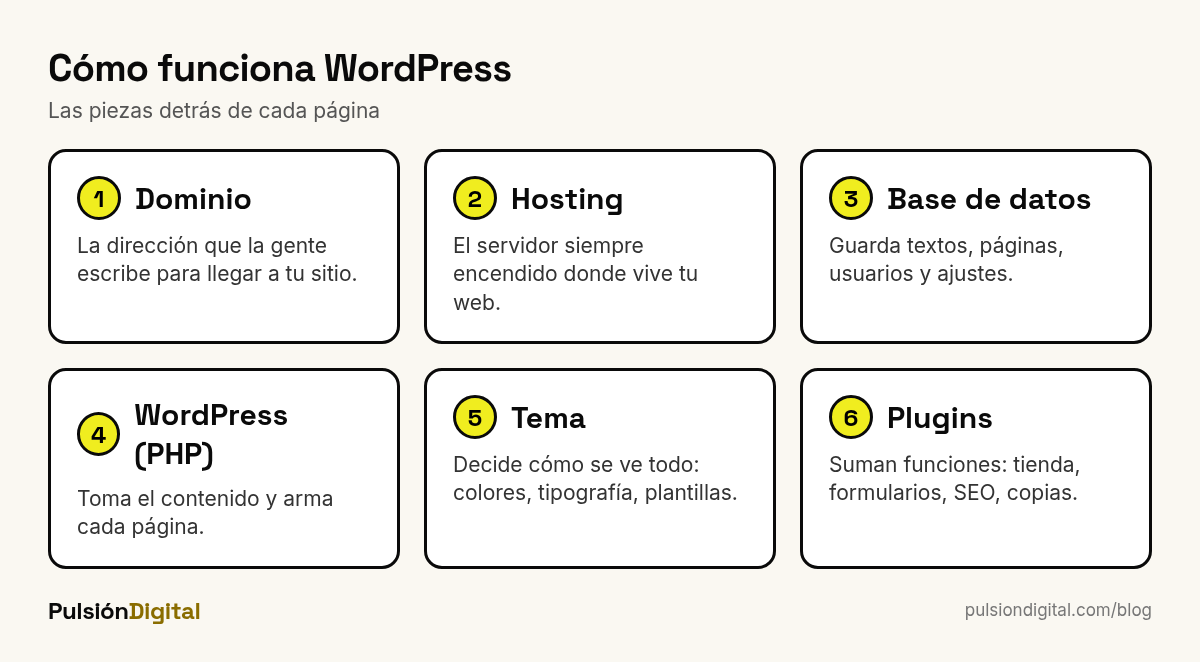
No necesitas saber programar para usar WordPress, pero entender cómo funciona te ayudará a tomar mejores decisiones (y a resolver problemas cuando aparezcan). Piensa en tu sitio como un restaurante:
- El hosting es el local: el servidor, una computadora siempre encendida y conectada a internet.
- El dominio es la dirección en la calle (por ejemplo,
tunegocio.com), lo que la gente escribe para llegar. - La base de datos es la despensa: ahí se guardan tus textos, páginas, comentarios, usuarios y ajustes.
- WordPress (PHP) es la cocina: toma los ingredientes de la base de datos y prepara la página.
- El tema es la presentación del plato: decide cómo se ve todo.
- Los plugins son los electrodomésticos extra: formularios, tienda, copias de seguridad, SEO.
Qué pasa cuando alguien visita tu web
- Una persona escribe tu dominio en el navegador.
- El navegador llega a tu servidor (el hosting).
- WordPress, escrito en PHP, consulta en la base de datos el contenido de esa página.
- El tema arma la página con ese contenido, y los plugins activos agregan lo suyo (un formulario, un botón de compra).
- El servidor envía al navegador el resultado final en HTML, CSS y JavaScript, que es lo que el visitante ve.
Todo esto ocurre en una fracción de segundo. Por eso un sitio de WordPress se llama dinámico: cada página se genera a partir de la base de datos. Es lo que permite que cambies un texto en el panel y aparezca actualizado al instante. Si quieres profundizar en la diferencia entre lo que ve el visitante y lo que corre en el servidor, te servirá nuestra guía sobre frontend y backend.
Las piezas que verás en el panel
| Pieza | Qué es | Ejemplo práctico |
|---|---|---|
| Entradas | Contenidos con fecha, ordenados de más nuevo a más antiguo | Los artículos de un blog |
| Páginas | Contenidos estáticos, sin fecha | Inicio, Sobre mí, Servicios, Contacto |
| Bloques | Las piezas con las que armas cada contenido en el editor | Un párrafo, una imagen, un botón, una columna |
| Temas | El diseño general del sitio | Colores, tipografías, cabecera y pie de página |
| Plugins | Extensiones que suman funciones | Formularios, tienda, copias de seguridad, SEO |
| Medios | La biblioteca de imágenes, videos y documentos | Las fotos de tus productos |
| Usuarios y roles | Quién puede hacer qué dentro del sitio | Administrador, editor, autor, suscriptor |
Desde la versión 5.0, el contenido se crea con el editor de bloques: cada párrafo, imagen o botón es un bloque que puedes mover, duplicar o estilizar. Los temas modernos, llamados temas de bloques, permiten editar también la cabecera, el pie y las plantillas con el mismo sistema visual, desde el editor del sitio.
WordPress.com vs. WordPress.org: cuál elegir
Esta es la confusión número uno de quienes empiezan. Comparten nombre y software, pero son cosas distintas. La propia ayuda de WordPress.com lo resume así: la diferencia principal es el hosting. WordPress.com incluye alojamiento gestionado, mientras que con WordPress.org tienes que conseguir y administrar el tuyo.
- WordPress.org es la casa del software libre. Lo descargas gratis y lo instalas en el hosting que quieras. Tienes control total, pero también te ocupas de las actualizaciones, la seguridad y las copias de seguridad (o eliges un hosting que te ayude con eso).
- WordPress.com es un servicio comercial de la empresa Automattic, fundada por uno de los desarrolladores originales de WordPress. Te registras, eliges un plan y ellos se encargan del servidor.
| Aspecto | WordPress.org (autoalojado) | WordPress.com (servicio) |
|---|---|---|
| Qué es | Software libre que instalas tú | Plataforma con hosting incluido |
| Hosting | Lo contratas aparte, con el proveedor que prefieras | Incluido y gestionado |
| Dominio propio | Sí, lo registras tú | En planes de pago; el plan gratuito usa un subdominio de wordpress.com |
| Plugins y temas | Cualquiera, sin restricciones | Según su página de precios, la instalación de plugins está disponible en los planes de pago |
| Publicidad | Solo la que tú decidas poner | El plan gratuito muestra anuncios de WordPress.com a los visitantes |
| Mantenimiento | A tu cargo o de tu hosting | Actualizaciones, copias y SSL automáticos |
| Soporte | Foros de la comunidad y el soporte de tu hosting | Soporte del equipo de WordPress.com en planes de pago |
| Ideal para | Negocios, tiendas y proyectos que quieren control total | Quien quiere empezar rápido sin tocar servidores |
Regla práctica: si estás probando o quieres un blog personal sin complicaciones, WordPress.com es una buena puerta de entrada. Si vas a construir un negocio, una tienda o un proyecto que quieres escalar y controlar, WordPress.org con un buen hosting suele ser la opción más flexible. Esta guía se centra sobre todo en WordPress.org, que es lo que la mayoría de la gente quiere decir cuando habla de «hacer una web en WordPress».
Cuánto de internet usa WordPress (datos verificados)
Es habitual leer que WordPress «mueve más del 40 % de internet», pero la cifra exacta cambia según la fecha y quién la mida. Para esta guía consultamos directamente W3Techs, un servicio que analiza de forma continua los sitios web más visitados para detectar qué tecnologías usan. Estos son sus datos del 10 de octubre de 2026:
| CMS | % de todos los sitios web | % del mercado de CMS |
|---|---|---|
| WordPress | 40,1 % | 58,6 % |
| Shopify | 5,4 % | 7,8 % |
| Wix | 4,2 % | 6,1 % |
| Squarespace | 2,4 % | 3,6 % |
| Ningún CMS de los que monitorea W3Techs | 31,6 % | — |
Cómo leer la tabla: según W3Techs, 4 de cada 10 sitios web que analiza funcionan con WordPress, y entre los sitios cuyo CMS logra identificar, WordPress tiene casi el 59 % del mercado. Es decir, supera a la suma de todos sus competidores juntos. La propia web de WordPress.org habla de «más del 43 %» de los sitios; la diferencia se explica por la fecha y la metodología de cada medición, por eso conviene citar siempre la fuente y el día.
Por qué importa este caso real para ti
Que una herramienta tenga esta cuota no la hace perfecta, pero sí tiene consecuencias prácticas para alguien que empieza:
- Más recursos: casi cualquier problema que tengas ya fue resuelto y documentado por alguien.
- Más proveedores: prácticamente todos los hostings ofrecen instalación de WordPress.
- Más oportunidades laborales: saber WordPress es una habilidad demandada para freelancers, agencias y equipos de marketing.
- Más atención de atacantes: la popularidad también lo convierte en objetivo. Por eso la seguridad y las actualizaciones son parte del oficio (lo vemos más abajo).
Para qué sirve WordPress: 6 tipos de sitios
1. Blogs
Es su origen y sigue siendo uno de sus puntos fuertes: categorías, etiquetas, comentarios y programación de publicaciones vienen de serie. Si piensas monetizarlo, mira nuestra guía sobre cómo ganar dinero con un blog.
2. Sitios de empresas y profesionales
Una web con inicio, servicios, sobre nosotros y contacto es el uso más común. Para que esos textos conviertan, te ayudará la guía sobre cómo crear los textos para un sitio web.
3. Tiendas online
Con el plugin WooCommerce, desarrollado por Automattic y descrito en su ficha oficial como «la plataforma de comercio electrónico de código abierto para WordPress», puedes vender productos físicos o digitales. Si estás evaluando abrir una tienda, empieza por qué es un e-commerce y cómo crear una tienda online.
4. Portafolios
Diseñadores, fotógrafos, redactores y desarrolladores lo usan para mostrar su trabajo con galerías y casos. Te puede inspirar nuestra guía sobre qué es un portfolio y cómo crearlo.
5. Landing pages
Páginas de una sola sección para captar contactos o vender un producto. WordPress lo permite con bloques y patrones, aunque existen alternativas específicas, que comparamos en 15 herramientas para hacer una landing page.
6. Membresías, cursos y comunidades
Con plugins especializados se pueden crear áreas privadas, contenidos para suscriptores o foros. Es un uso más avanzado, pero muestra hasta dónde llega la plataforma.
Ventajas y desventajas de WordPress
Ninguna herramienta es ideal para todo. Esto es lo que conviene saber antes de decidir:
| Ventajas | Desventajas |
|---|---|
| Software gratuito y de código abierto | El hosting, el dominio y algunos temas o plugins premium tienen costo |
| Control total sobre tu sitio y tus datos (versión .org) | Eres responsable del mantenimiento y las actualizaciones |
| Miles de temas y plugins para casi cualquier necesidad | Instalar demasiados plugins puede ralentizar el sitio o generar conflictos |
| Comunidad gigante y mucha documentación | Al ser tan popular, es un objetivo frecuente de ataques automatizados |
| Buena base para SEO y fácil de ampliar | La curva de aprendizaje es mayor que la de un constructor cerrado |
| Escala de un blog personal a un medio o tienda grande | Para sitios muy grandes necesitas un hosting y una configuración más potentes |
Primeros 5 pasos para crear tu sitio en WordPress
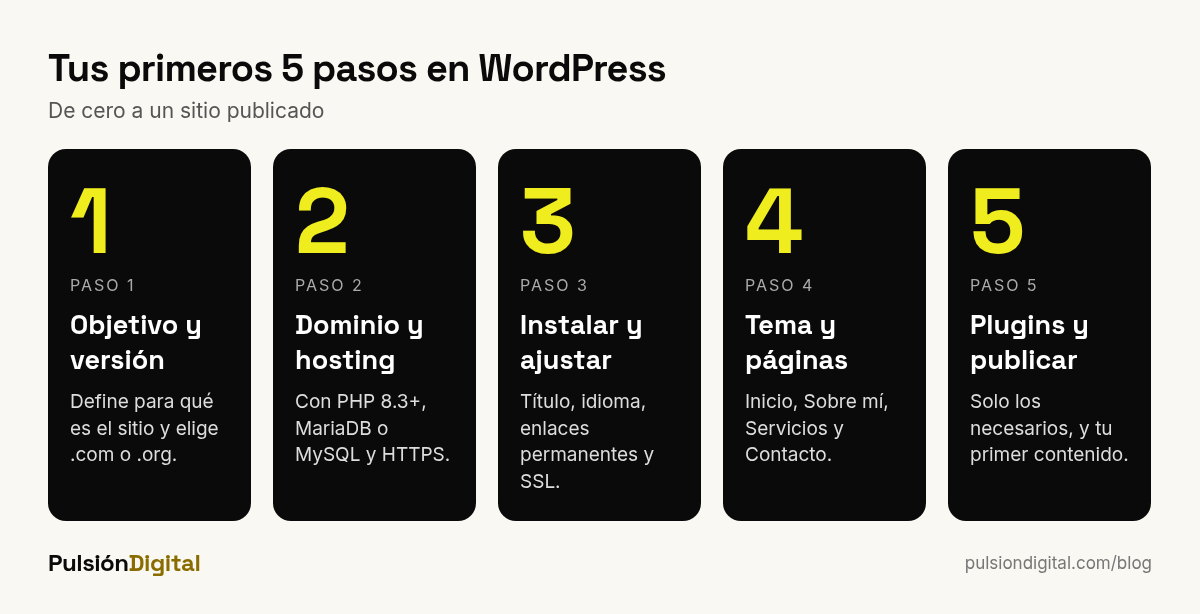
Este es el camino más directo para pasar de cero a un sitio publicado con WordPress.org.
Paso 1: define el objetivo y elige la versión
Antes de tocar nada, responde en una frase: ¿para qué existe este sitio? (conseguir clientes, vender, mostrar tu trabajo, publicar artículos). Esa respuesta decide qué páginas necesitas y qué plugins. Luego elige entre WordPress.com y WordPress.org con la tabla de arriba.
Paso 2: consigue dominio y hosting
Elige un dominio corto, fácil de recordar y de deletrear. Para el hosting, verifica que cumpla los requisitos recomendados por WordPress.org: PHP 8.3 o superior, MariaDB 10.11 o superior o MySQL 8.0 o superior y soporte para HTTPS. Si tu nombre de marca todavía no está definido, revisa estos consejos para elegir el nombre de tu marca.
Paso 3: instala WordPress y ajusta lo básico
La mayoría de los hostings ofrecen un instalador de WordPress en pocos clics desde su panel. Una vez dentro del escritorio de WordPress, haz estos ajustes iniciales:
- En Ajustes > Generales: título del sitio, descripción corta, idioma y zona horaria.
- En Ajustes > Enlaces permanentes: elige «Nombre de la entrada» para tener URLs legibles como
tusitio.com/que-es-wordpress. - Activa el certificado SSL (HTTPS) desde el panel de tu hosting si no viene activado.
- Usa un nombre de usuario que no sea «admin» y una contraseña larga y única.
Paso 4: elige un tema y crea las páginas esenciales
Empieza con un tema de bloques gratuito, liviano y bien valorado del directorio oficial. Crea primero las cuatro páginas que casi todo sitio necesita: Inicio, Sobre mí o Nosotros, Servicios o Productos y Contacto, más una página de política de privacidad. Personaliza colores y tipografías desde el editor del sitio y define el menú.
Paso 5: instala solo los plugins necesarios y publica
Menos es más. Un punto de partida razonable:
- Un plugin de copias de seguridad (si tu hosting no las hace).
- Un plugin de seguridad o, al menos, protección del inicio de sesión.
- Un plugin de SEO para títulos, descripciones y mapa del sitio.
- Un plugin de formularios para la página de contacto.
Antes de instalar cualquier plugin, revisa que esté actualizado recientemente, que tenga buenas valoraciones y que sea compatible con tu versión de WordPress. Después, publica tu primer contenido y comparte el sitio.
Cómo usar la IA para crear contenido en WordPress
La IA ya no es un complemento externo al mundo WordPress. Según el anuncio oficial, WordPress 7.0 incorporó un cliente de IA en el núcleo que permite a WordPress comunicarse con modelos de IA generativa, y una pantalla de Conectores para gestionar esas conexiones desde un único lugar del escritorio. Además, un plugin de IA opcional permite generar y editar imágenes, crear títulos o extractos y sugerir texto alternativo para las imágenes. WordPress 7.1 sumó la llamada Abilities API, pensada para facilitar integraciones y automatizaciones sobre WordPress, incluidas herramientas con IA.
Con o sin esas funciones integradas, así puedes usar un asistente de IA en cada etapa:
- Planificar la estructura: «Soy psicóloga y atiendo online. Propón la estructura de páginas de mi sitio en WordPress y qué debe incluir cada una.»
- Redactar borradores: pide un primer borrador de la página «Sobre mí» con tu historia real, y luego edítalo con tu voz. Para que esos textos posicionen, aplica estos trucos de redacción de contenidos SEO.
- Generar ideas de artículos: «Dame 15 ideas de artículos para el blog de una panadería artesanal, pensadas para lo que la gente busca en Google.»
- Optimizar SEO: pide variantes de título SEO de menos de 60 caracteres y metadescripciones de unos 150. Luego repasa los fundamentos en cómo hacer SEO en tu página web.
- Crear imágenes y textos alternativos: genera ilustraciones o pide descripciones accesibles para cada imagen.
- Resolver dudas técnicas: pega el mensaje de error y pregunta qué significa y cómo diagnosticarlo paso a paso.
Tres reglas para que la IA sume y no reste:
- Revisa todo dato antes de publicar. La IA puede inventar cifras o nombres con total seguridad.
- Aporta tu experiencia. Lo que distingue tu sitio son tus casos, tus fotos y tu forma de explicar. Un texto genérico no convence a nadie, ni a Google.
- No pegues contraseñas ni claves en un chat de IA, y si conectas tu sitio a un servicio de IA, guarda las claves de API solo en lugares seguros.
Si quieres mejorar tus instrucciones, lee qué es un prompt y cómo escribirlo. Y si te interesa construir sitios o herramientas con agentes que escriben código, mira qué es Claude Code y cómo usarlo o, para algo rápido, cómo crear una web en segundos con ChatGPT.
Seguridad y mantenimiento: lo mínimo que debes hacer
El núcleo de WordPress lo actualiza el propio proyecto, pero la seguridad de tu sitio también depende de lo que tú decides: qué plugins y temas instalas, qué contraseñas usas y con qué frecuencia actualizas. Ahí están los descuidos más fáciles de evitar con una rutina mínima:
| Frecuencia | Tarea |
|---|---|
| Cada semana | Revisar y aplicar actualizaciones de WordPress, temas y plugins (con copia de seguridad previa) |
| Cada semana | Confirmar que las copias de seguridad automáticas se están haciendo |
| Cada mes | Borrar plugins y temas que no usas (desactivarlos no alcanza) |
| Cada mes | Revisar los usuarios con acceso y sus roles |
| Cada trimestre | Restaurar una copia en un entorno de prueba para comprobar que funciona |
| Siempre | Contraseñas únicas, verificación en dos pasos y cuidado con los correos sospechosos |
Desconfía de cualquier correo que te pida «confirmar tu cuenta de hosting» o tus datos de acceso a WordPress: puede ser un engaño. Aprende a reconocerlos con nuestra guía de phishing: qué es y cómo detectarlo, y si quieres entender el panorama completo, mira qué es la ciberseguridad.
Ejercicio práctico: tu primer sitio de prueba en 60 minutos, gratis
La mejor forma de entender WordPress es tocarlo. Puedes hacerlo hoy sin contratar nada gracias a WordPress Playground, una plataforma oficial que, según WordPress.org, permite ejecutar WordPress al instante en cualquier dispositivo sin un hosting. Úsalo como laboratorio: no guardes ahí nada importante.
- Minutos 0–10: abre WordPress Playground desde wordpress.org/playground y recorre el escritorio. Ubica Entradas, Páginas, Apariencia, Plugins y Ajustes.
- Minutos 10–20: cambia el título del sitio y el idioma en Ajustes > Generales, y configura los enlaces permanentes.
- Minutos 20–35: crea la página de Inicio con el editor de bloques: un encabezado, un párrafo, una imagen y un botón. Pide a una IA un borrador del texto para un negocio imaginario y edítalo.
- Minutos 35–45: crea las páginas Sobre mí y Contacto, y arma el menú principal.
- Minutos 45–55: escribe tu primera entrada de blog con un título, dos subtítulos y una imagen. Asígnale una categoría.
- Minutos 55–60: mira el sitio como visitante y anota tres cosas que cambiarías. Esa lista es tu plan para cuando lo hagas «de verdad».
Errores comunes de principiantes
- Confundir WordPress.com con WordPress.org y descubrir tarde que el plan elegido no permite lo que necesitas.
- Instalar decenas de plugins «por si acaso». Cada uno suma peso y riesgo.
- Elegir un tema solo por la demo, sin mirar si está actualizado y si es liviano.
- No hacer copias de seguridad hasta el día en que algo se rompe.
- Diseñar sin objetivo: un sitio bonito que no dice qué ofreces ni cómo contactarte no sirve.
- Publicar textos generados por IA sin revisar, con datos incorrectos y sin tu voz.
Cómo lo aprendes en Pulsión Digital
El curso WordPress con IA te lleva de cero a un sitio completo que se mantiene casi solo, usando la IA en cada etapa sin perder el criterio. Son 10 clases cortas (75 minutos en total):
- WordPress en la era de la IA
- Instalación y primeros pasos
- Diseño de páginas con IA
- Contenido con IA: textos e imágenes
- SEO en WordPress con IA
- Plugins esenciales y qué evitar
- Formularios, chatbots y automatización de leads
- Velocidad y performance
- Seguridad y mantenimiento
- Sistema completo: el sitio que se mantiene solo
Además:
- Avanzas a tu propio ritmo.
- Cada clase tiene un examen para confirmar lo aprendido antes de seguir.
- Cuentas con un tutor con IA que responde tus dudas en cada módulo.
- Compartes el camino con una comunidad de personas con intereses parecidos.
- Recibes un certificado al terminar.
Cuando tu sitio esté en línea, el siguiente paso es atraer visitas. El curso de Marketing Digital con IA cubre desde el plan de marketing y el copywriting con IA hasta «SEO en 2026: Google + LLMs» y el email marketing automatizado. Y si quieres que tu web aparezca citada en las respuestas de asistentes como ChatGPT, el curso de GEO te enseña a crear contenido que los LLMs citan, a usar datos estructurados y llms.txt, y a medir tu visibilidad en IA.
Preguntas frecuentes sobre WordPress
¿Qué es WordPress en palabras simples?
Es un programa gratuito que te permite crear y administrar un sitio web desde el navegador, sin programar. Escribes y organizas tu contenido en un panel, y WordPress se encarga de convertirlo en páginas web.
¿WordPress es gratis?
El software de WordPress.org es gratuito y de código abierto. Lo que normalmente se paga es el hosting y el dominio, y de forma opcional algunos temas o plugins premium. WordPress.com tiene un plan gratuito con subdominio y anuncios, y planes de pago.
¿Cuál es la diferencia entre WordPress.com y WordPress.org?
La principal es el hosting. WordPress.org es el software que instalas en el hosting que elijas, con control total. WordPress.com es un servicio de Automattic que incluye el alojamiento gestionado, con funciones que dependen del plan.
¿Necesito saber programar para usar WordPress?
No. Puedes crear un sitio completo con el editor de bloques, temas y plugins. Saber algo de HTML, CSS o PHP ayuda para personalizaciones avanzadas, pero no es un requisito para empezar.
¿Qué porcentaje de la web usa WordPress?
Según W3Techs, al 10 de octubre de 2026 WordPress se usa en el 40,1 % de todos los sitios web que analiza y tiene el 58,6 % del mercado entre los sitios cuyo CMS identifica.
¿WordPress es seguro?
El núcleo de WordPress recibe actualizaciones de mantenimiento y seguridad con frecuencia. La seguridad de tu sitio también depende de ti: mantener todo actualizado, usar pocos plugins confiables, contraseñas fuertes y copias de seguridad.
Conclusión
WordPress es un CMS gratuito y de código abierto que nació en 2003 como una herramienta para blogs y hoy, según W3Techs, impulsa el 40,1 % de los sitios web. Funciona combinando un hosting, una base de datos, temas y plugins, y te permite crear desde un blog personal hasta una tienda online sin programar. Para empezar, elige entre WordPress.com y WordPress.org, consigue dominio y hosting, instala, elige un tema, suma solo los plugins necesarios y publica. La IA, ahora integrada en el propio núcleo desde WordPress 7.0, puede acelerar mucho ese camino si la usas con criterio. Haz hoy el ejercicio de 60 minutos y, cuando quieras hacerlo con un caso guiado, el curso WordPress con IA de Pulsión Digital te acompaña paso a paso.
Fuentes consultadas
- WordPress.org. About WordPress (origen, tecnologías y licencia GPL).
- WordPress.org. History (versión 1.0 y editor de bloques en la 5.0).
- WordPress.org. Releases y anuncios de versiones (WordPress 7.1.3, 6 de octubre de 2026).
- WordPress.org (2026). WordPress 7.0 «Armstrong» y WordPress 7.1 «Mary Lou».
- WordPress.org. Requirements (requisitos recomendados de servidor).
- WordPress.org. WordPress Playground.
- WordPress.org. WooCommerce en el directorio de plugins.
- WordPress.com. WordPress.com vs. WordPress.org y Planes y precios.
- W3Techs (10 de octubre de 2026). Usage statistics of content management systems y Usage statistics of WordPress.